
Olá, neste tutorial vamos ensina-los como fazer a integração com o Mercado Livre.
O primeiro passo é gerar sua Aplicação.
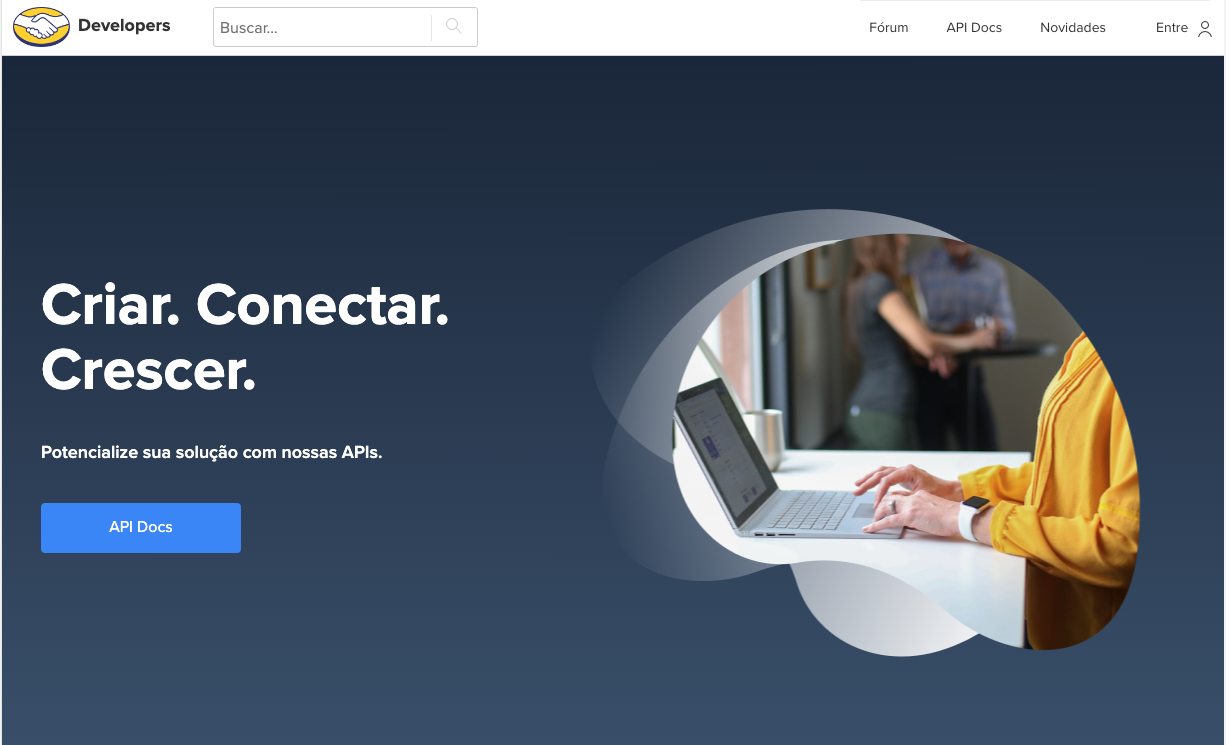
Acesse do site abaixo:
Clique aqui!
Faça o login da conta responsável pela venda e anúncio dos produtos.
Clique em "Minhas aplicações"
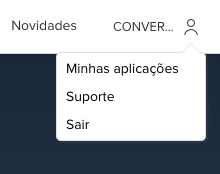
Vá em "Criar uma nova aplicação"

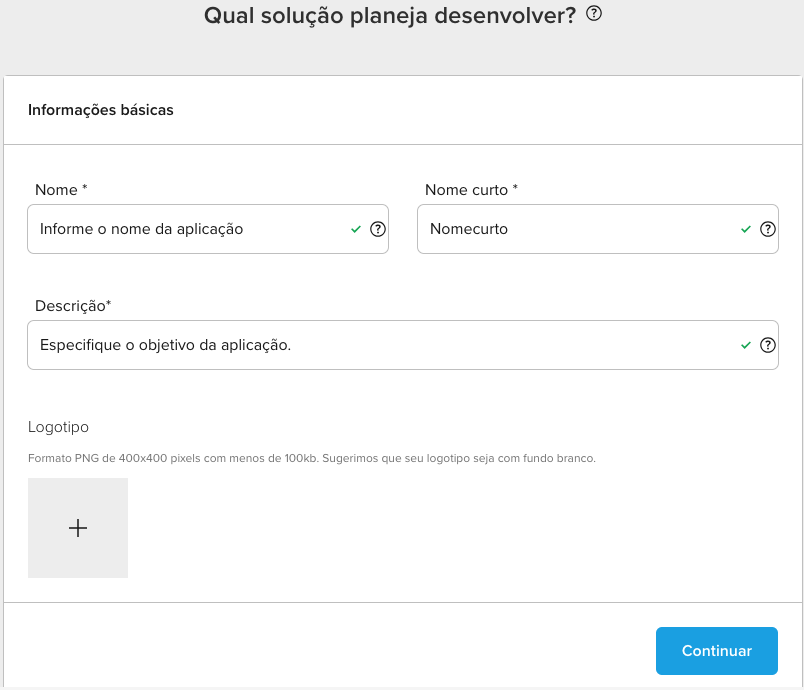
Preencha os campos da seguinte forma:
Em Informações básicas, preencha os campos obrigatórios.
No campo "Nome" informe o nome da sua loja como aplicação.
"Nome curto" informe o nome sem espaço.
Em "Descrição" faça uma breve descrição sobre o objetivo dessa aplicação.
Autenticação e Segurança
URI de redirect: https://SUALOJA.my.convertize.com.br/console/marketplaces/mercadolivre/install/success/
Substituir a palavra SUALOJA pelo domínio de sua loja
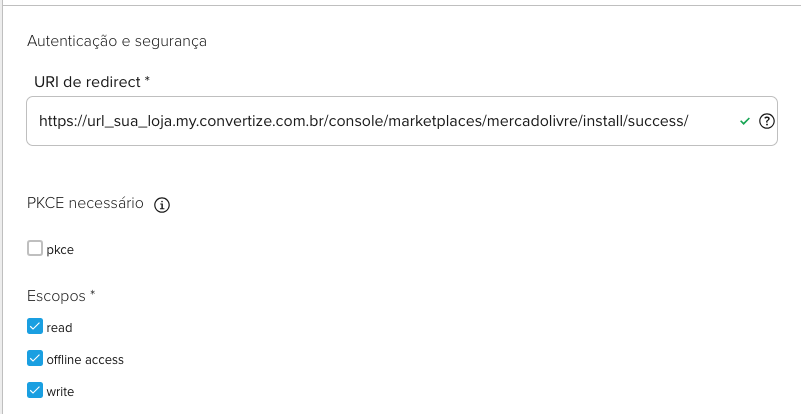
Escopos
Marcar todos
✓ read
✓ offline_access
✓ write
Tópicos
Marcar os seguinte itens
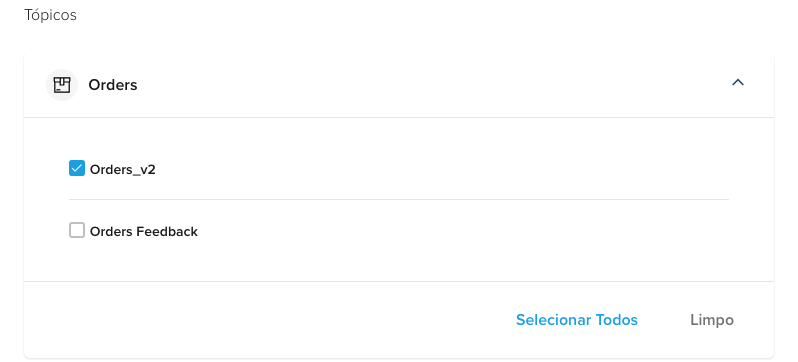
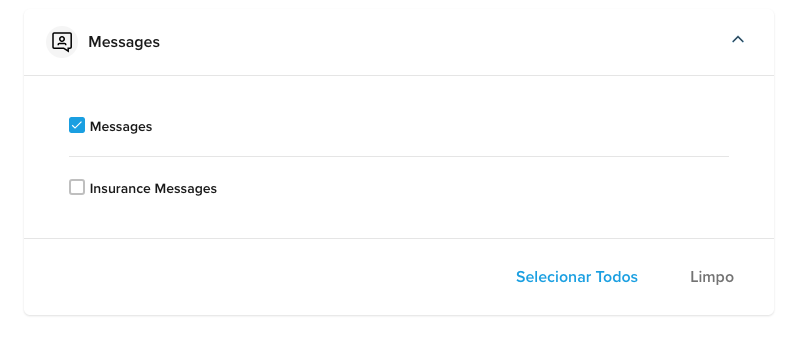
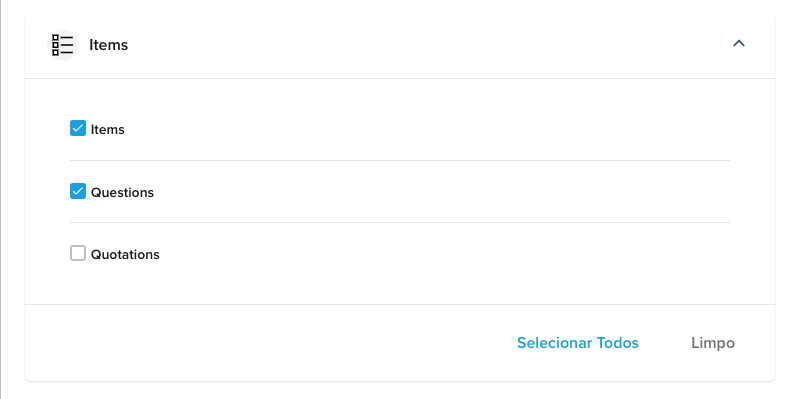
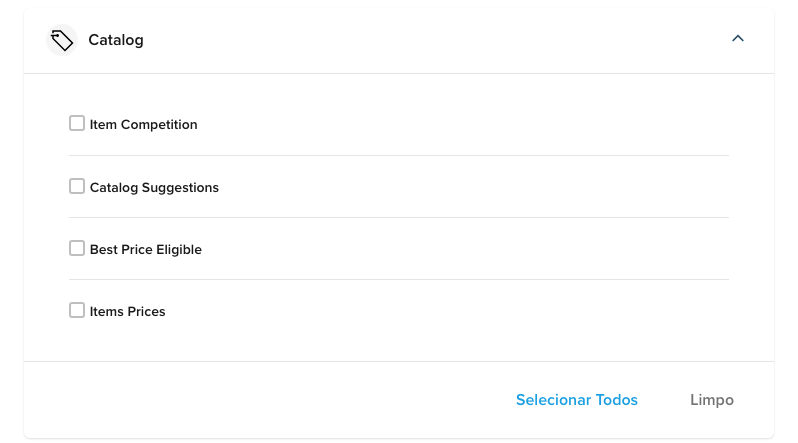
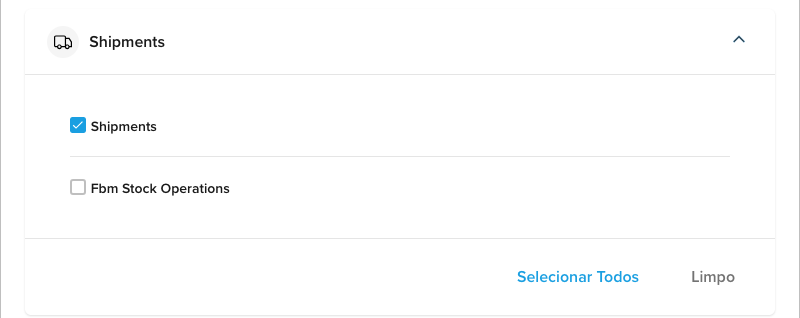
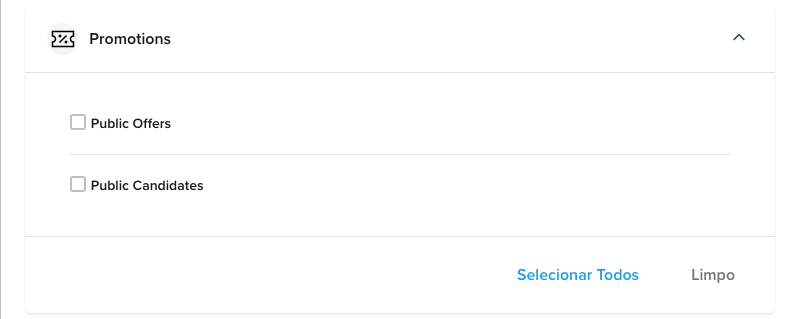
✓ items
✓ orders_v2
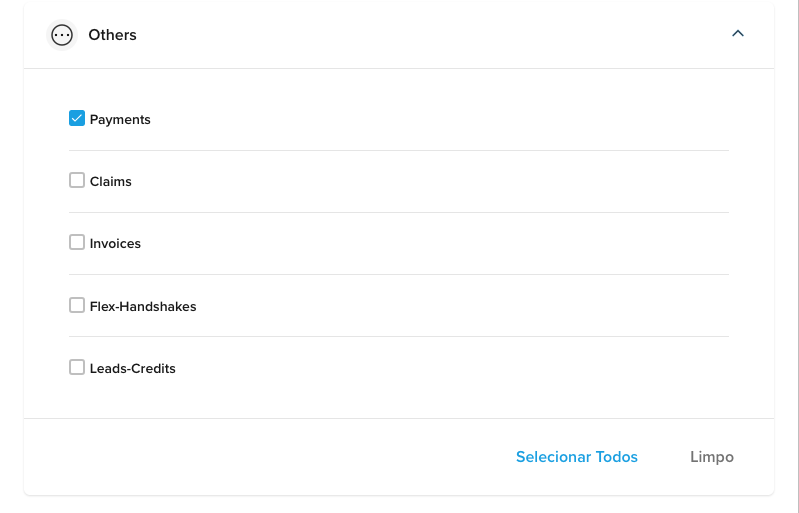
✓ shipments
✓ created orders
✓ questions
✓ payments
✓ messages
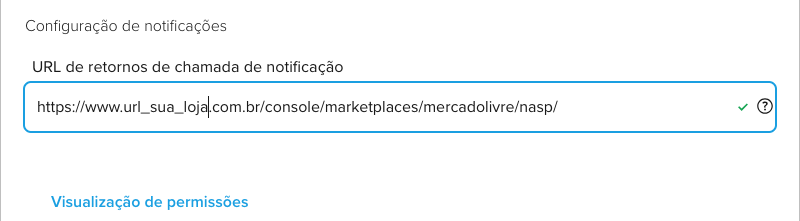
Configuração de notificações
URL de retornos de chamada de notificação: https://www.SUALOJA.com.br/console/marketplaces/mercadolivre/nasp/
Substituir a palavra SUALOJA pelo domínio de sua loja
Após o preenchimento correto concorde com os termos e clique em "Criar aplicação"
Configurando no Painel da Convertize
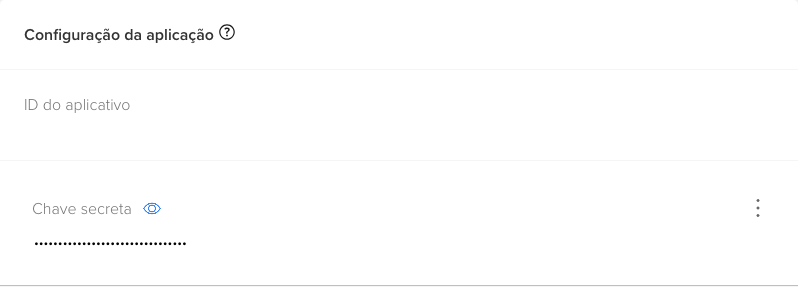
Após o cadastro, o Mercado Livre irá gerar os dados de acesso da integração chamados de "App ID e Secret Key"
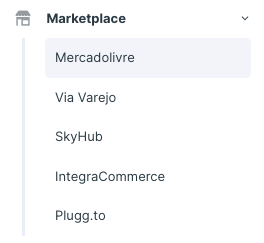
Acesse o seu painel e clique em MarketPlace > Mercado Livre
Clique em "Habilitar Integração"
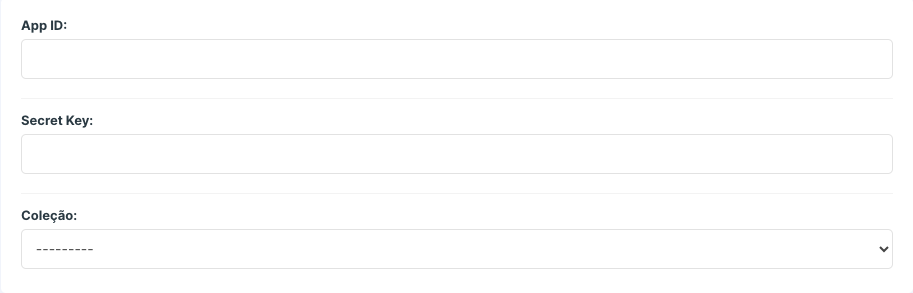
Coloque o seu App ID e Secret Key gerado no Mercado Livre no campos com os mesmos nomes no painel da Convertize.
No campo coleção selecione a coleção que contém os produtos que irão para o Mercado Livre.
Após tudo preenchido clique em "Próximo Passo".
Você será redirecionado para o site do Mercado Livre onde terá que logar em sua conta novamente para permitir que a Convertize tenha acesso, clique em "Permitir".
Pronto! Sua loja já está com a Integração do Mercado Livre Habilitada
Próximo Passo - Vinculo de Categoria
Realize a Vinculação das categorias da loja com as categorias do Mercado Livre.
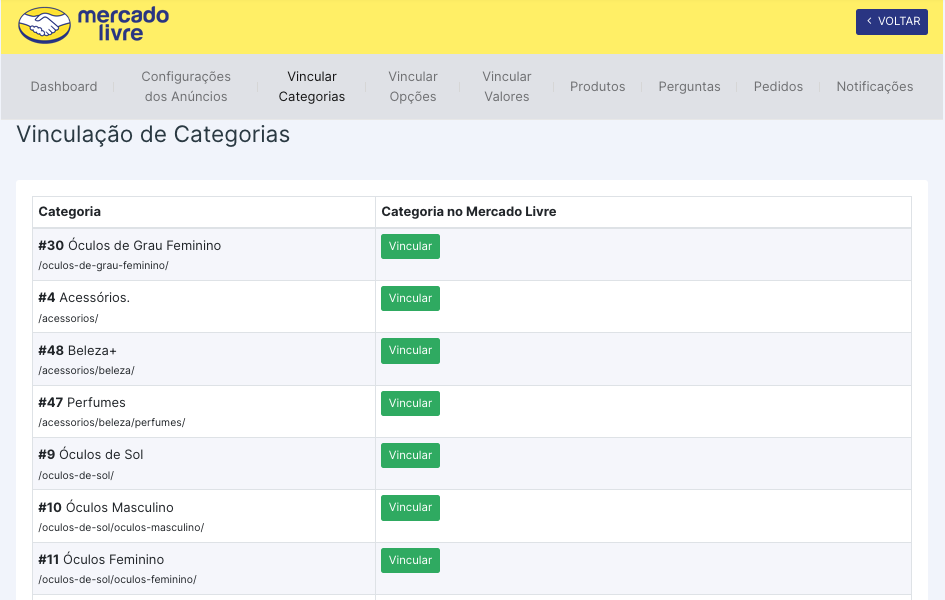
Após vincular as categorias, basta aguardar a rotina de marketplace atualizar para que os produto sejam integrados no Mercado Livre.
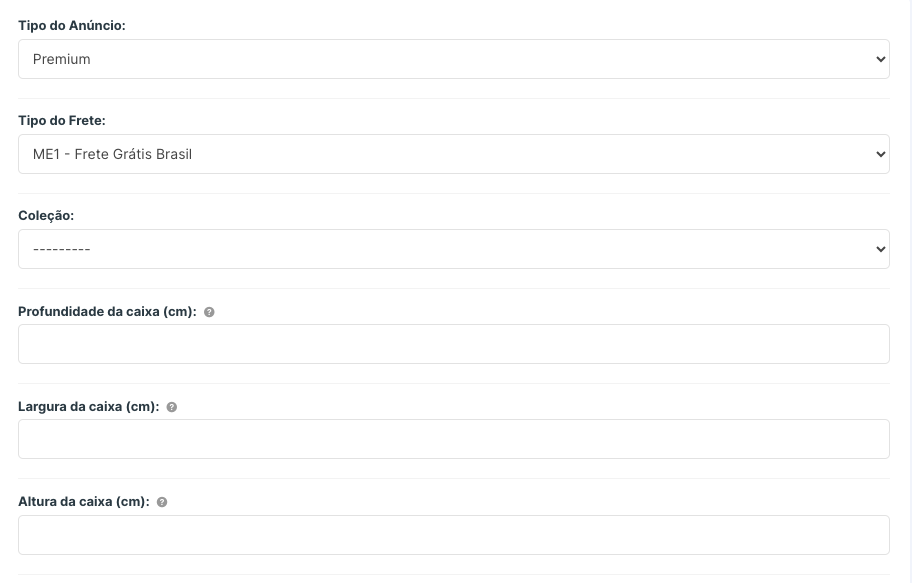
Configurações dos Anúncios
Em "Tipo de Anúncio" escola o tipo de anúncio que irão para o Mercado Livre.
No campo "Tipo de Frete" selecione o ME2 - Frete padrão.
Os campo de informação de Profundidade da Caixa, Largura e Altura são opcionais.
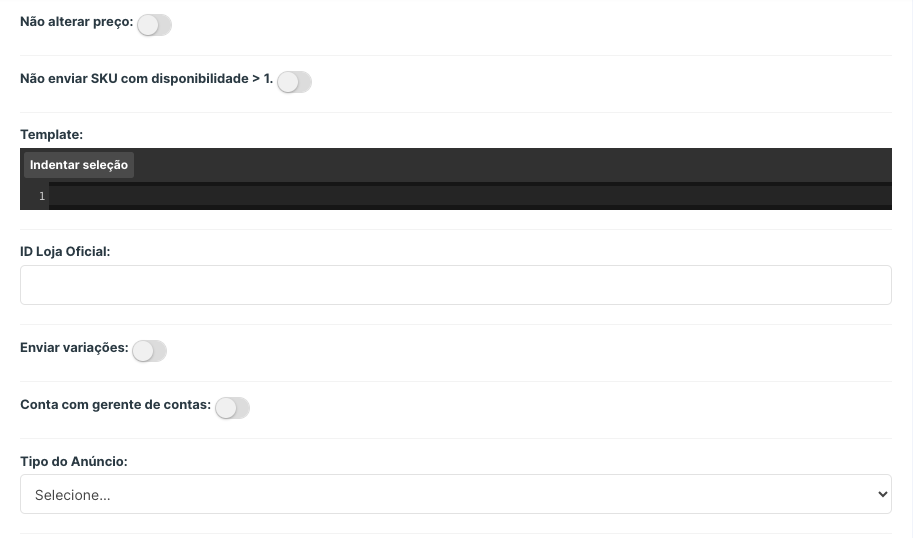
Em "Não alterar preço" habilite caso não queira que o valor seja atualizado quando alterado no Console da Convertize.
Marque "Não enviar sku com estoque com disponibilidade <1" para que não vá nenhum sku com estoque menor que 1.
Em "Id da loja" preencha caso tenha uma loja Oficial no Mercado Livre.
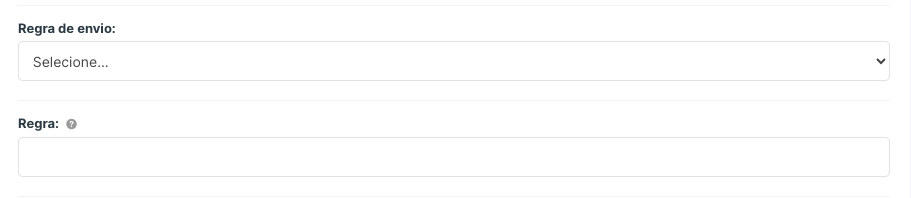
Nas informações de Tipos de anúncio, regra de envio preencha conforme já selecionado acima.
Em "Regras" o preço será definido com a partir desse campo, caso queira modificar o valor do anúncio.
Após configurar tudo, clique no botão "Salvar".
Não esqueça de realizar um pedido teste, até a próxima!
Avalie nossos tutoriais!