
Olá, neste tutorial iremos aprender a configurar o Web Service do Correios, responsável por realizar os cálculos de preços e prazos de frete.
Para iniciar o processo de geração de TOKEN, é necessário acessar seu painel do Correio, clique aqui.
Após realizar o login, acesse o menu lateral e selecione a opção de GESTÃO DE ACESSO A API.
Digite a senha do seu painel e clique em GERAR CÓDIGO, lembrando que caso você ja tenha gerado este Token, irá apresentar uma mensagem confirmando a operação.
É importante copiar o Token gerado, pois será necessário informar em todos os sistemas que utiliza a opção do Correios.
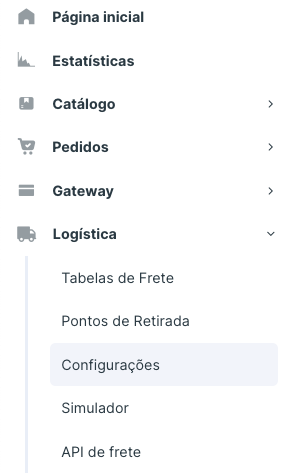
Em seu Console, acesse Logísticas > Configurações, vá até Correios.
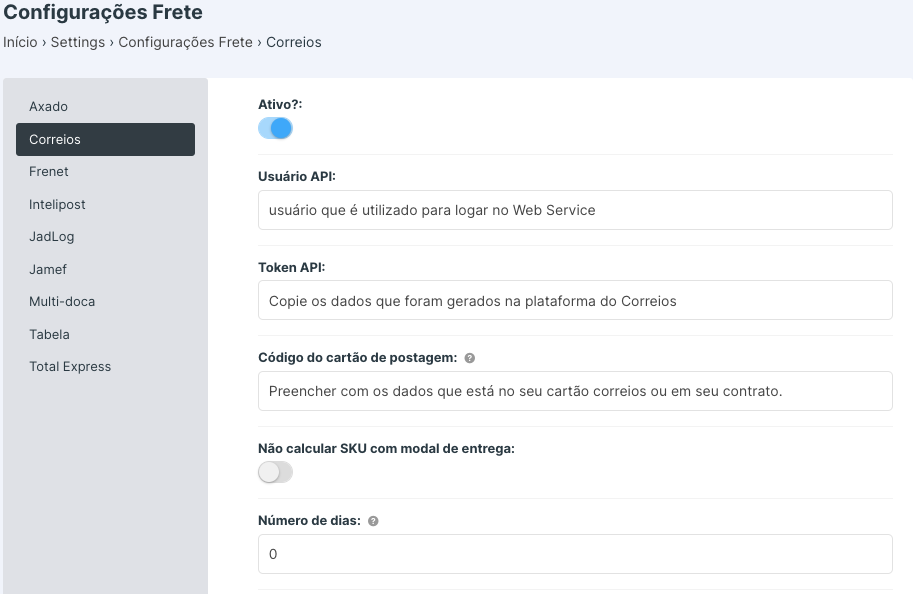
A opção de ATIVO , tem a função de ativar ou não o WebService. Vamos manter esta opção habilitada.
Em USUÁRIO API: preencha com o mesmo usuário que é utilizado para logar no Web Service. Essa informação é fornecida pelo Correios
Em Token API: Copie os dados que foram gerados na plataforma do Correios. Essa informação também é fornecida pelo Correios
Em Código Administrativo: Preencher com os dados que está no seu cartão correios ou em seu contrato.
A opção de "NÃO CALCULAR SKU COM MODAL DE ENTREGA": quando habilitada, não envia os produtos com modal para o cálculo de frete no Correios.
Em NÚMERO DE DIAS: caso precise incluir um prazo maior ao informado pelo WebService informe neste local.
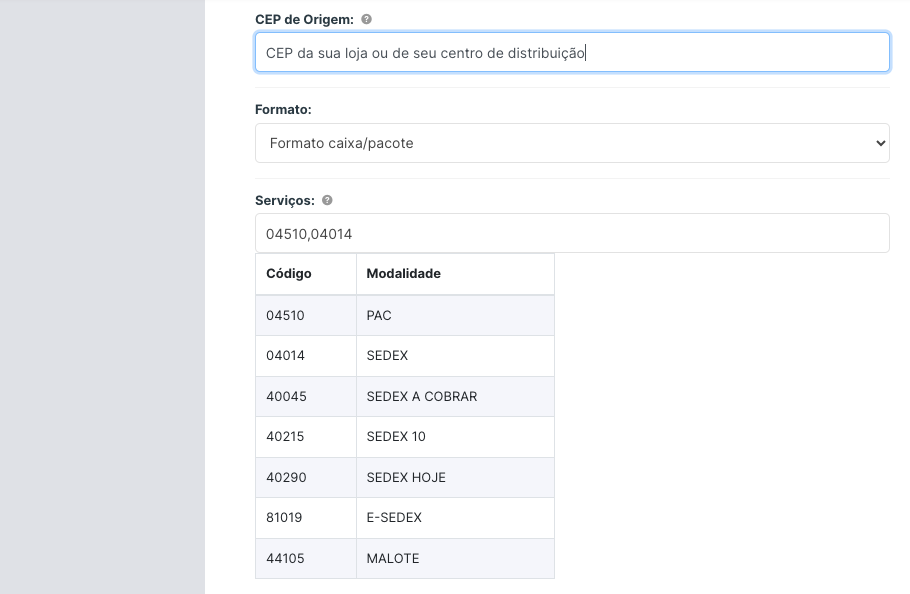
Em CEP DE ORIGEM: informe o CEP da sua loja ou de seu centro de distribuição de onde os objetos serão enviados.
Em FORMATO: selecione a opção que melhor se encaixa ao seu modelo de envio.
Lembrando que o Correios trabalha com valores minimos e máximos para tipo de formato. Se houver dúvida, consulte o Correios.
Em SERVIÇOS: informe o código fornecido pelo CORREIOS está informação está destacada no seu contrato. Caso você não utilize as opções de contrato, pode utilizar uma das opções abaixo. Lembrando de separar com uma vírgula um serviço do outro.
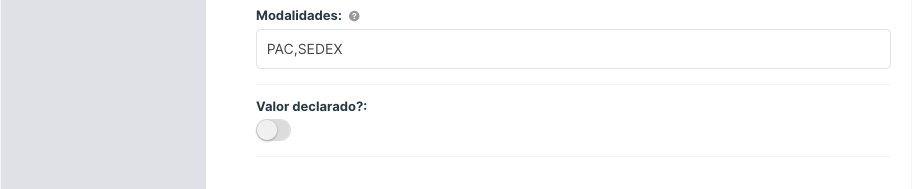
Em MODALIDADES: caso os serviços do seu contrato não esteja listado acima, deverá ser informado neste local. Lembrando de separar com uma vírgula um serviço do outro.
A opção de VALOR DECLARADO: quando habilitada envia o valor do pedido ou item ao Correios.
Após concluir as configurações de envio, clique no botão de SALVAR . Utilize o simulador para realizar os testes.
Acesse nossos artigos e vídeos para outros tutoriais . Até a próxima!