Olá, neste tutorial vamos ensinar como gerar uma tabela de frete no console da sua loja, siga os passos abaixo:
1. Crie o cadastro da tabela no console em Configurações > Tabela de Frete.
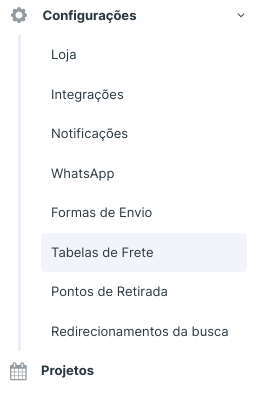
Clique no botão de adição para preencher os dados da tabela e preencha os campos.
Informando nos campos necessários os nomes, números de dias e tipos de frete.
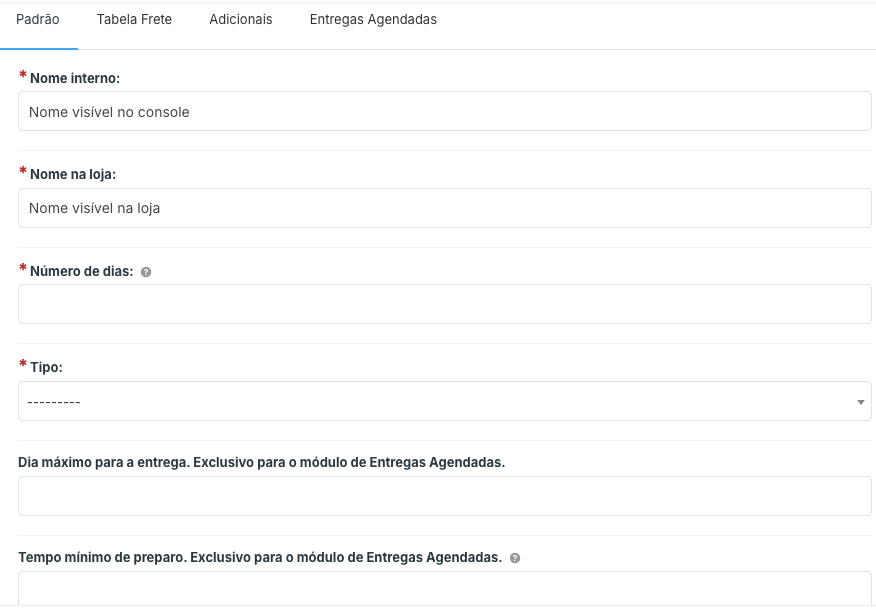
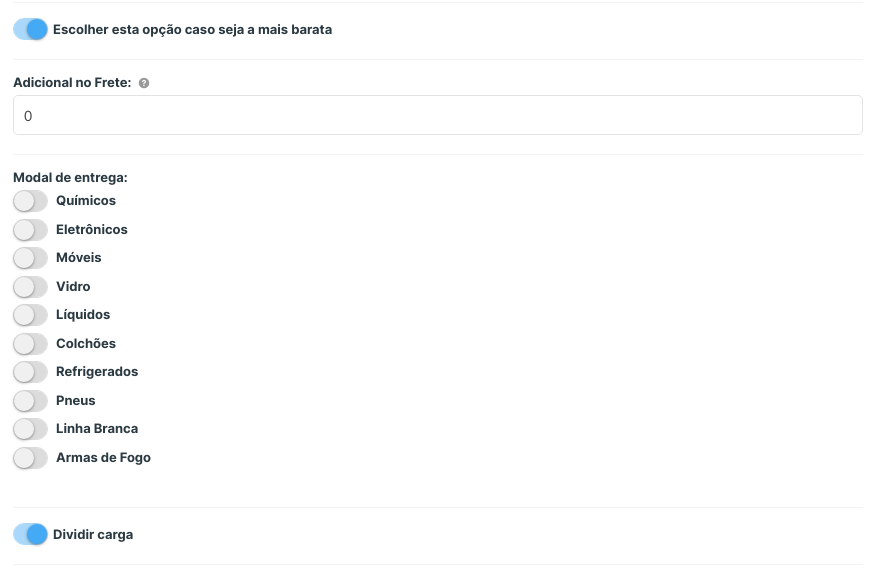
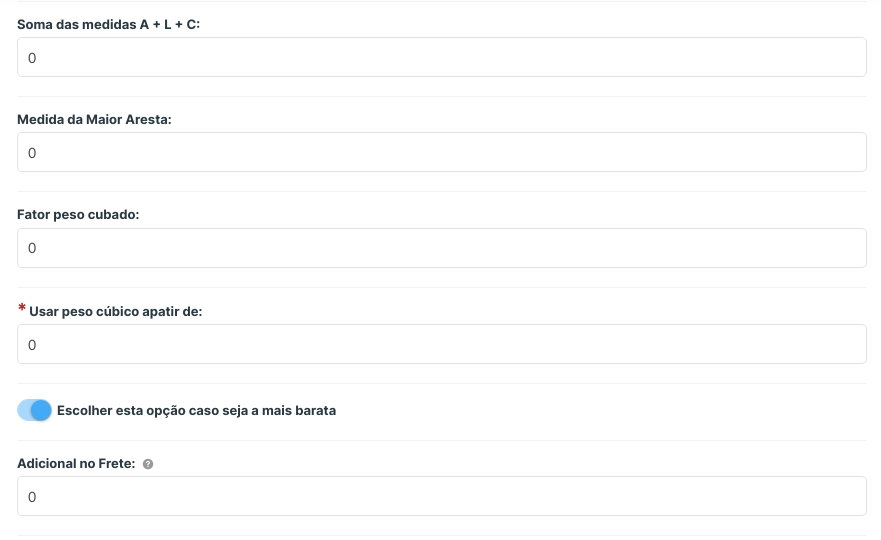
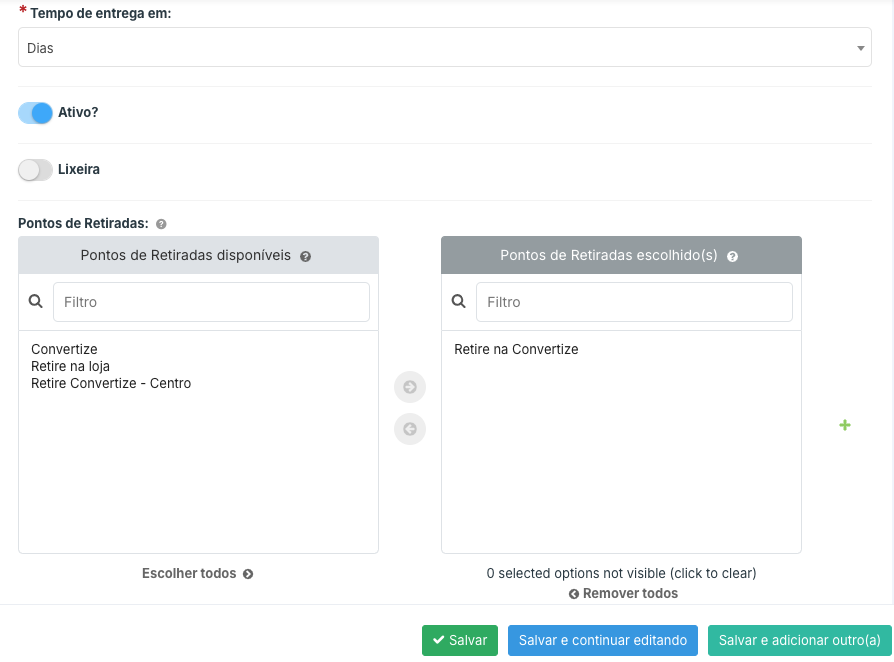
Ao final do cadastro, clique em "Salvar e continuar editando".
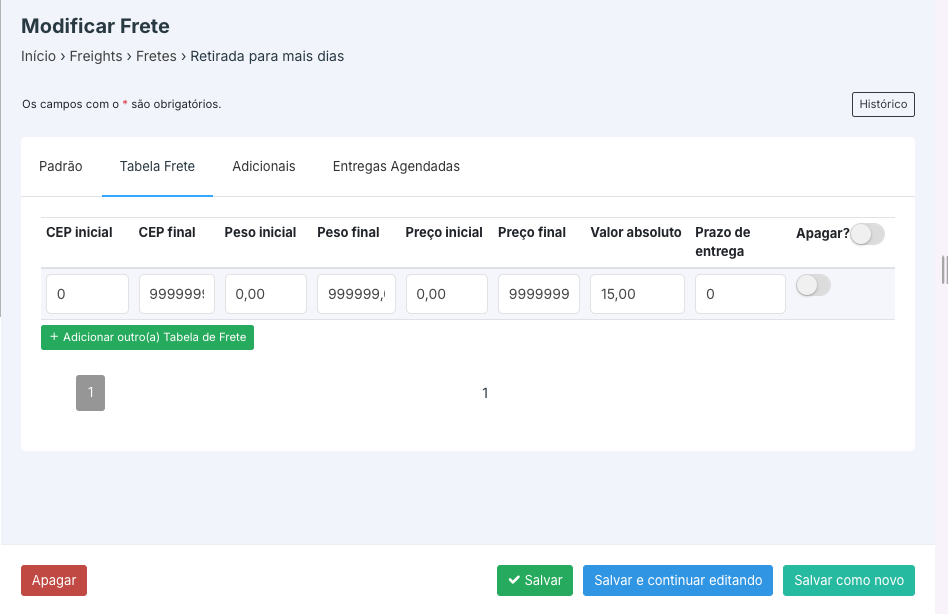
Em seguida, clique na aba Tabela Frete e clique botão Adicionar Tabela de Frete e preencha as informações de faixa de CEP, peso, preço e prazo de entrega. O campo "Valor Absoluto" refere-se ao valor do frete.
Entrega Agendada
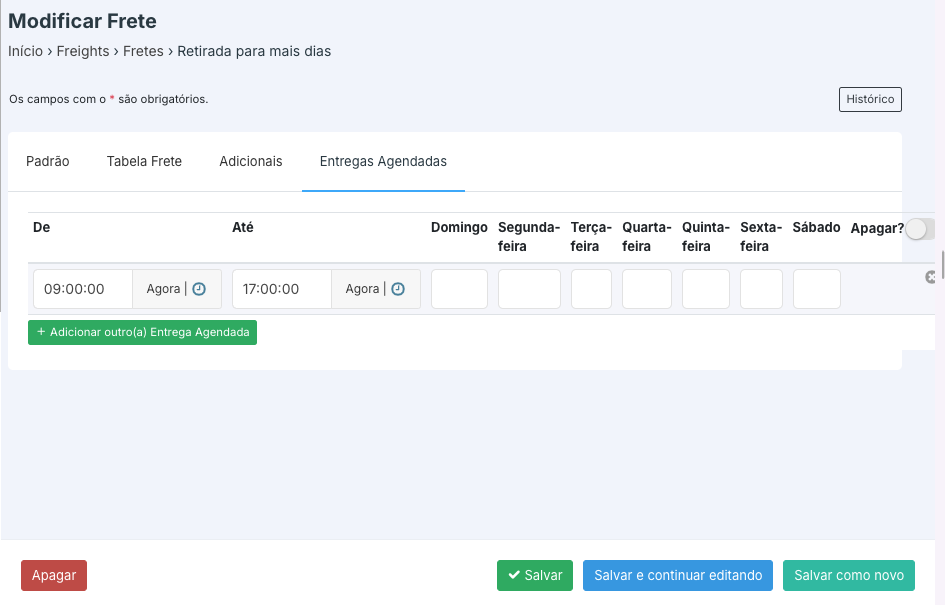
Para cadastrar uma entrega agendada, clique na aba "Entrega Agendada" e em seguida no campo "Adicionar Entrega Agendada". Digite os horários e os dias disponíveis para entregas e salve.
2. Adicione o ID da tabela de frete na planilha que está em anexo no final do tutorial e importe-a no console.
Após fazer o cadastro da Tabela de Frete, pegue o ID da tabela que se encontra na lista das tabelas de frete e informe o ID da tabela no campo freight_id no modelo da planilha em anexo no final do tutorial.

Colunas com as legendas:
freight_id = id da tabela gerada no console da Convertize, caso já tenha sido criada.
initial_zip_code = Faixa de CEP inicial (para importações por planilhas, não pode conter o hífen)
final_zip_code = Faixa de CEP final (para importações por planilhas, não pode conter o hífen)
initial_weight = Peso inicial
final_weight = Peso final
absolute_value = Valor do frete
value_for_price = Valor adiciona em % por valor dos produtos do carrinho
value_for_weight = Valor adicional por grama
maximum_volume = Volume máximo
delivery_time = Quantidade de dias
initial_price = Faixa de preço inicial

Após preencher a planilha de frete do modelo padrão da Convertize com o ID da tabela do console, vá em Exportações / Importações > Importação.
Selecione o módulo "Fretes", clique no botão arquivo e carregue seu arquivo de tabela de frete. Em Template, deixe a opção "-------" e clique no botão salvar.
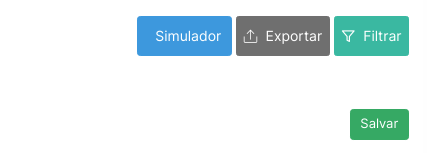
Por fim, realize os testes utilizando o simulador no seu console em Configurações > Tabela de Frete > Simulador.
Não esqueça de salvar, e avaliar nosso tutorial, até logo!
PLANILHA DISPONÍVEL PARA DOWNLOAD ABAIXO