
Olá, neste tutorial iremos aprender a cadastrar um Serviço.
É através do módulo de Serviço que conseguimos adicionar opções de serviços no carrinho e na página interna do produto.
Por exemplo, é possível adicionarmos o serviço de Embalagem de Presente no carrinho para que o cliente consiga selecionar essa opção extra no momento da compra do produto.
Também é possível criarmos opções na página do produto, como gravação de nome em caso de produtos personalizados, entre várias outras opções.
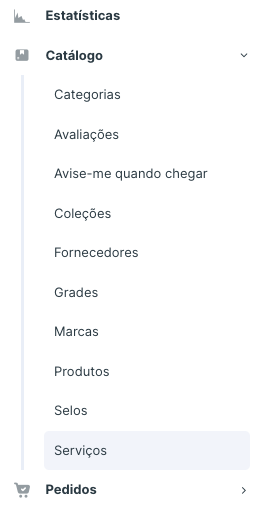
Para criar um serviço, basta clicar no menu Catálogo > Serviços.
Clique no botão de “+”, para iniciar o cadastro de um novo Serviço.
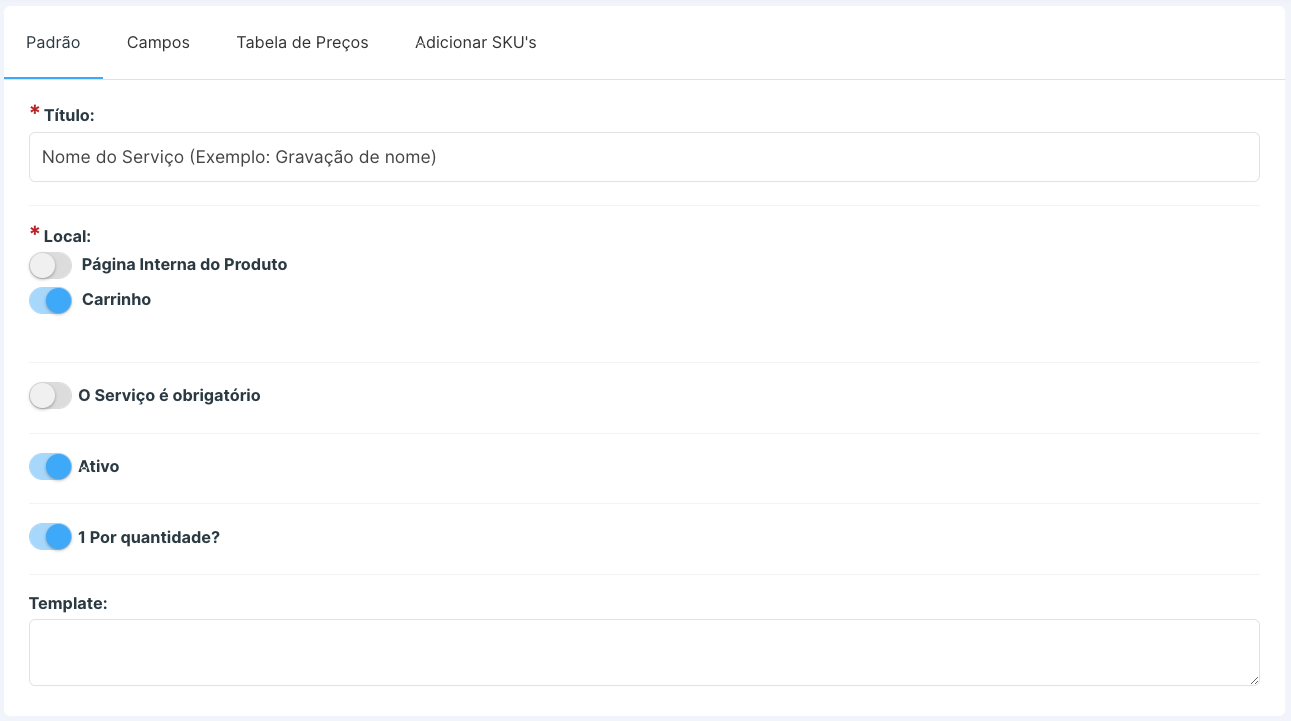
O único campo obrigatório é o Título e o local em que ele será exibido (página do produto ou carrinho).
Em seguida é possível escolher se o serviço será obrigatório, o campo para ativar o serviço e a quantidade.
Logo abaixo há o campo do template, para caso o serviço necessite de alguma customização específica.
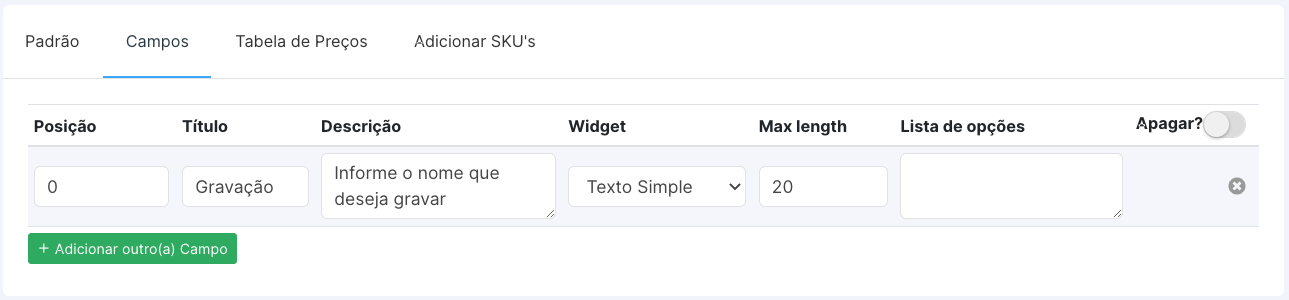
Na aba “Campo” é possível configurar a forma como o serviço será exibido.
Nesse painel você irá preencher o Título do Serviço e a Descrição.
No “Widget” você irá selecionar o tipo do campo, “Max Length” é a quantidade de linhas do campo e “Lista de Opções” são as opções do serviço (caso houver).
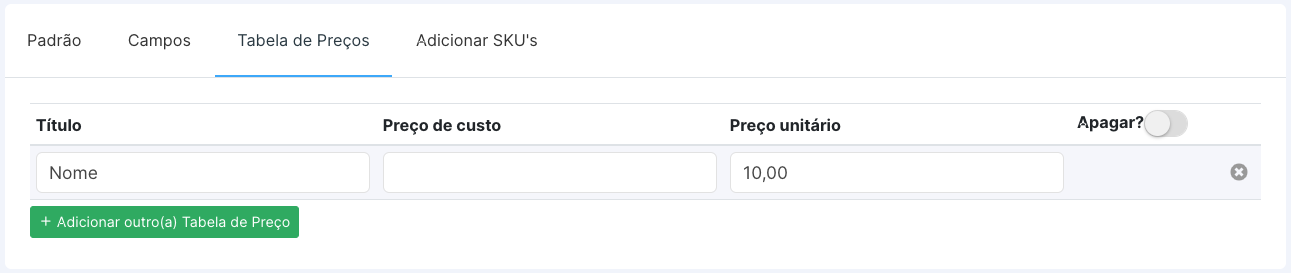
Na aba “Tabela de Preços” é possível preencher o valor do serviço no campo “Preço Unitário”.
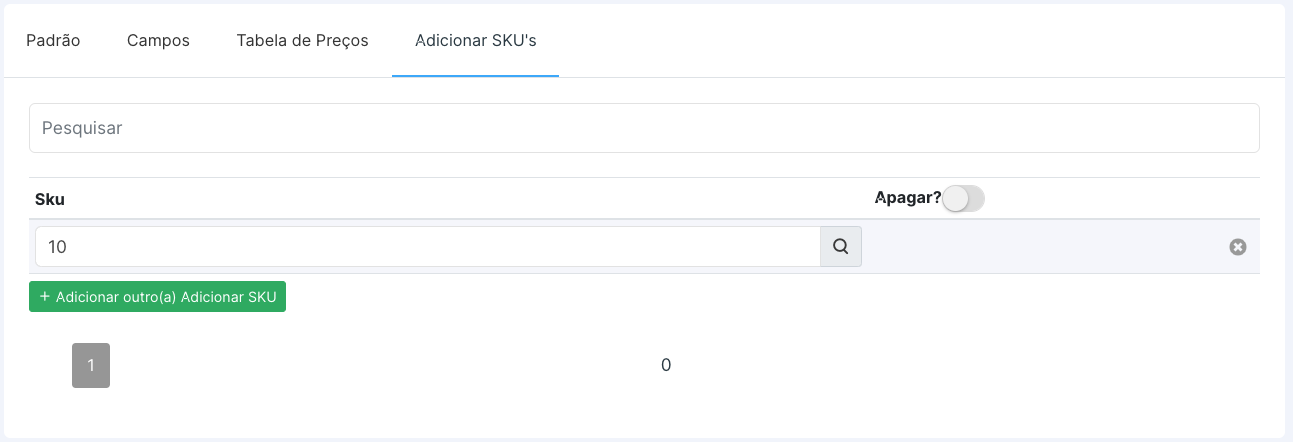
Na aba “Adicionar SKU’s” você irá selecionar os SKU’s que utilizarão o serviço.
Após conferir os dados, clique em "SALVAR".
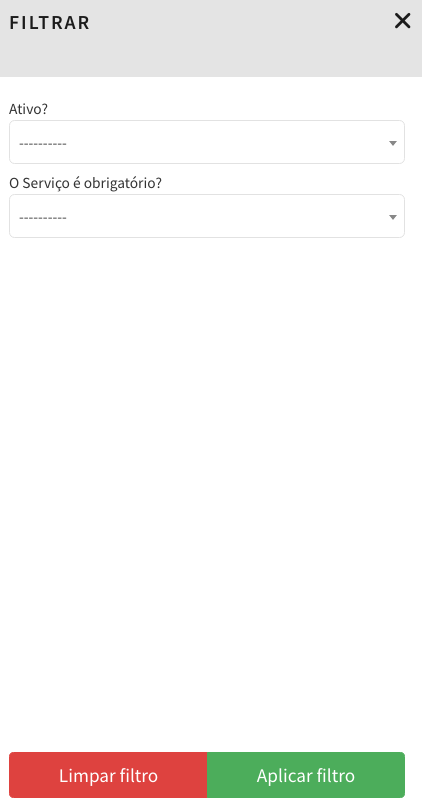
Também é possível filtrar os serviços. Para isso, basta clicar no botão “Filtrar” e realizar o filtro do serviço.
Acesse nossos artigos e vídeos para outros tutoriais. Até a próxima!