
Olá, neste tutorial iremos sobre o cadastro de produto.
Cadastrar um produto corretamente na plataforma faz toda a diferença para que seu e-commerce opere da melhor forma e traga os melhores resultados!
Na Convertize temos três tipos de produtos:
|
Produto
|
Combo Simples
|
Combo Pacotes
|
Neste tutorial iremos aprender a como cadastrar um Produto.
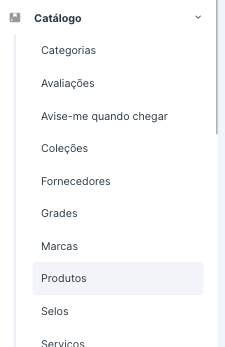
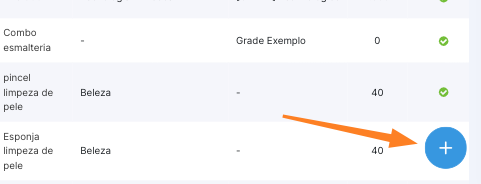
Para cadastrar um produto, acesse o menu Catálogo > Produtos e clique no botão de “+” para Adicionar um Novo Produto.
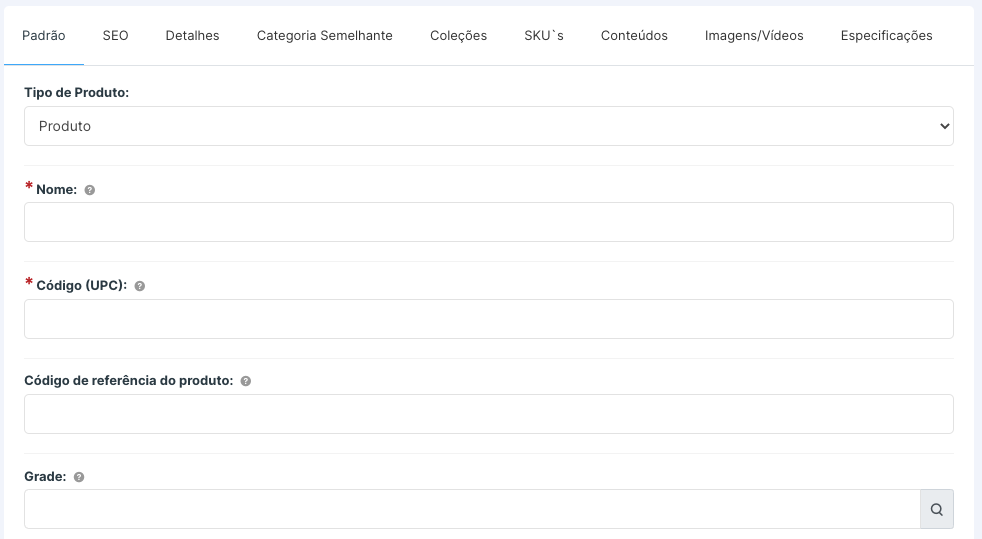
Na aba Padrão no campo “Tipo de Produto” selecione Produto.
Preencha o nome do produto e o código UPC (Código de Identificação Única do Produto).
Em Código de Referência é gerenciado pela integração do ERP.
No campo Grade selecione a grade do produto, este campo não poderá ser alterado após salvar.
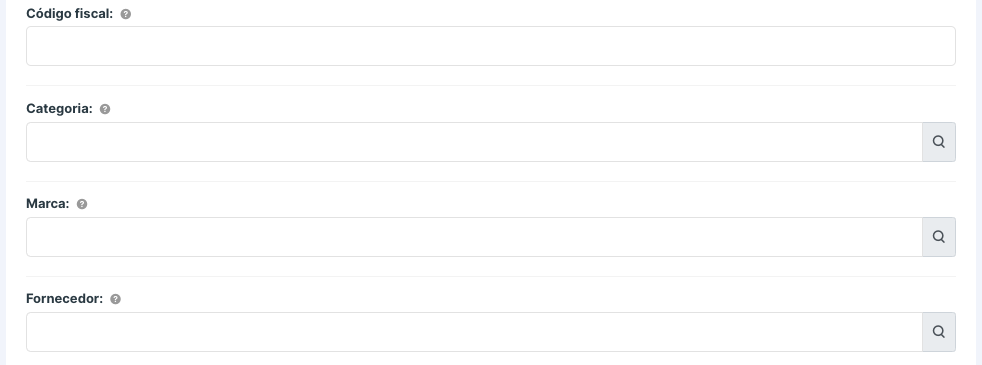
Em "Código Fiscal" é gerenciado pela integração do ERP.
Em “Categoria” clique na lupa para selecionar a categoria do produto.
Em “Marca” clique na lupa para selecionar a marca do produto.
Em “Fornecedor” clique na lupa para selecionar o fornecedor do produto.
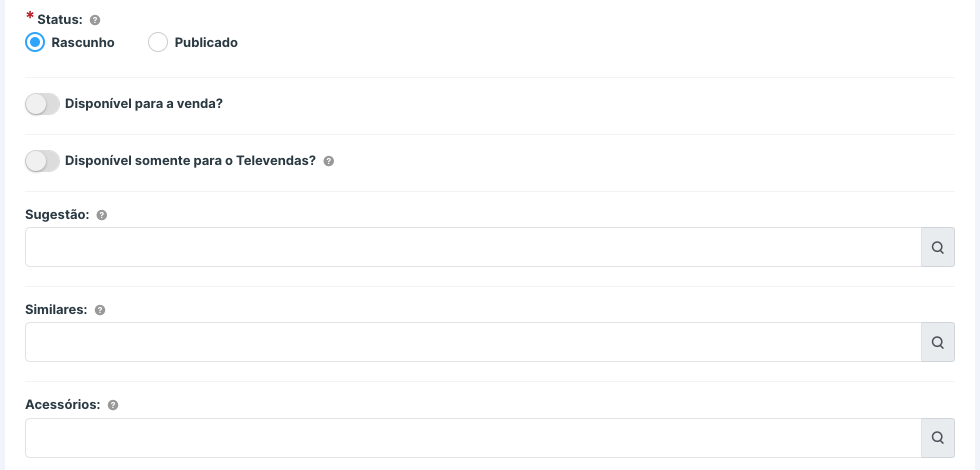
Em Status, escolha entre:
- Rascunho: produto oculto no site.
- Publicado: produto visível no site, porém indisponível.
Habilite a opção de "Disponivel para venda", para permitir a venda do produto.
Habilite a opção de "Disponível somenda para o Televendas", caso o produto só ser vendido pelo módulo do Televendas.
Em "Sugestão" escolher os produtos que devem aparecer como sugestão.
Em "Similares" escolher os produtos que devem aparecer como similares.
Em "Acessórios" escolher os produtos que devem aparecer como acessórios.
Após escolher a grade e clicar em Salvar e Continuar editando, o sistema irá gerar o (s) SKU(s) do produto na aba “SKU’s”.
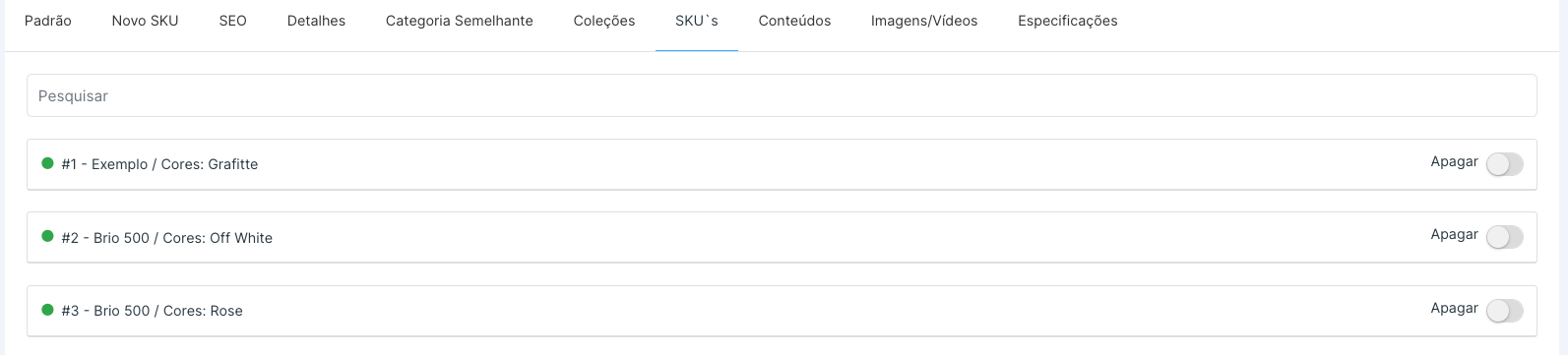
Na aba “Novo SKU” é possível gerar novos SKU’s, basta clicar na variação e em seguida Salvar e Continuar Editando.

SKU’s
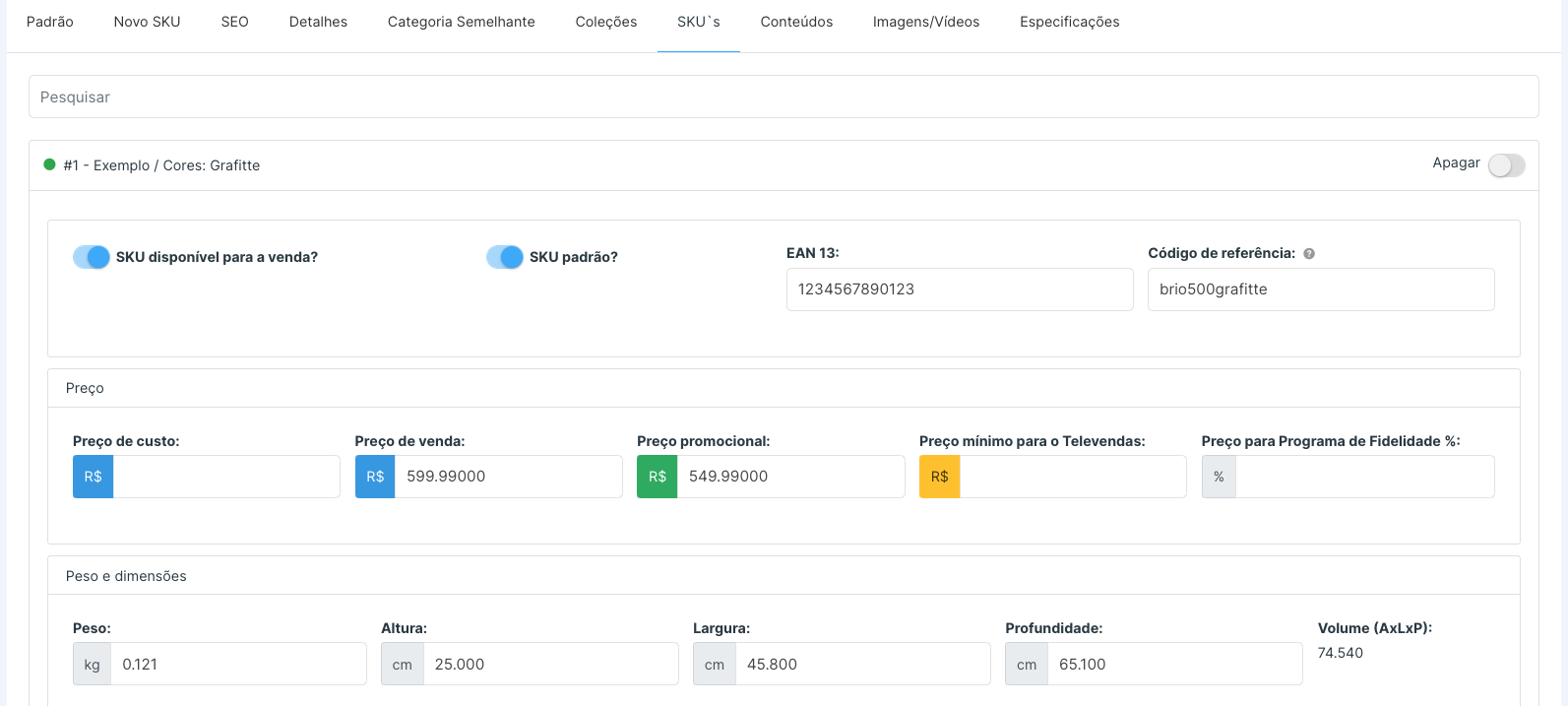
Ao clicar no SKU, é aberto o painel para preenchimento de informações como preço, dimensões e estoque.
-SKU disponivel para a venda: Para que o SKU esteja disponível a venda, é necessário que este campo esteja selecionado.
-SKU Padrão: selecione este campo para que o SKU seja exibido como o primeiro na busca.
-EAN 13: campo para preencher o código de barras do SKU.
-Código de Referência: campo para preencher o código utilizado em integrações com ERP.
-Preço de custo: campo para preencher o preço de custo do item.
-Preço de venda: campo para preencher o preço de venda do item. (obrigatório preenchimento).
-Preço Promocional: campo para preencher o preço promocional do item.
-Preço para Programa de Fidelidade: preencher somente quando a loja possuir o sistema de fidelidade.
-Peso e dimensões: Preencha com as informações do produto na embalagem.
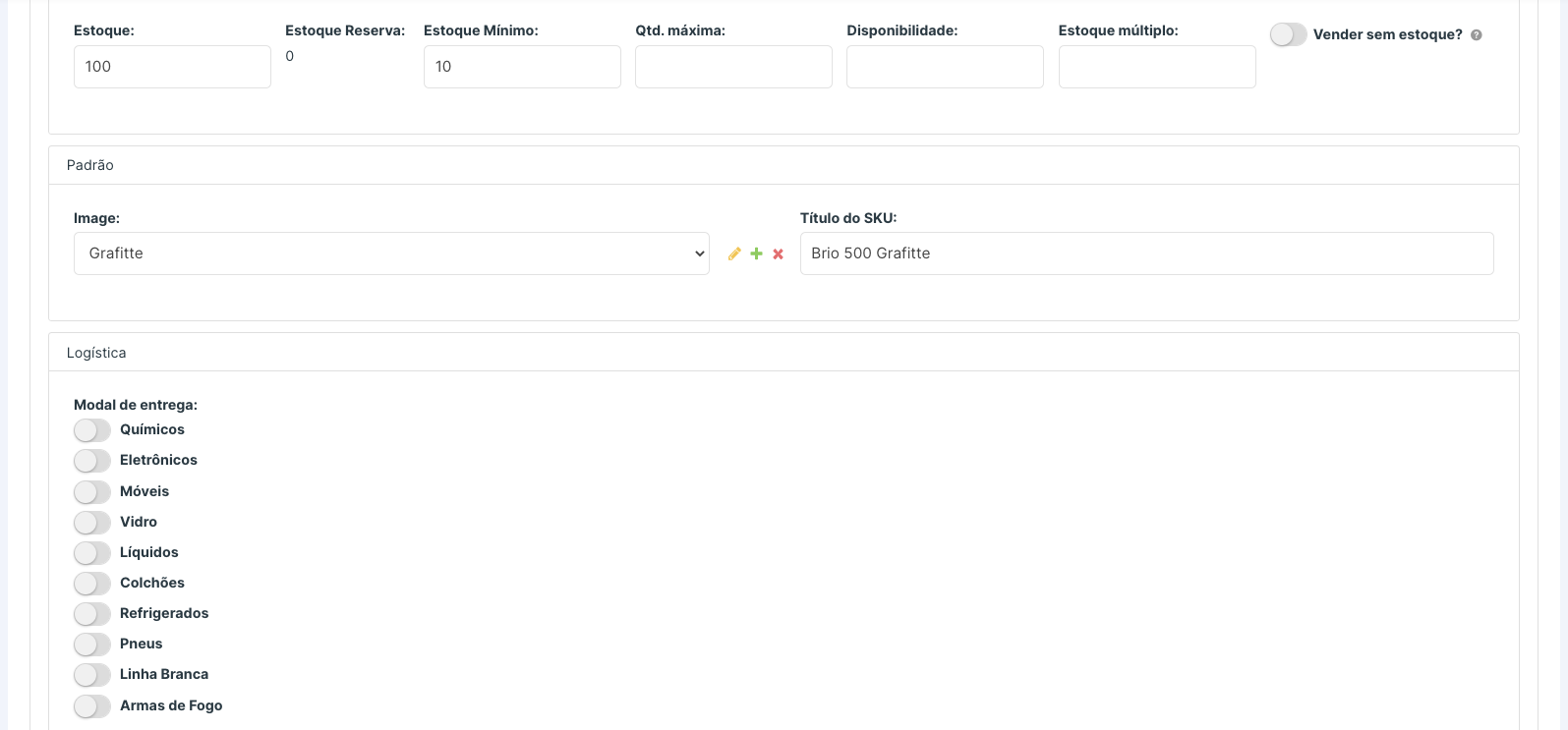
-Estoque: Preencha o estoque do produto.
-Estoque Reserva: campo automático.
-Estoque Mínimo: Caso o produto tiver estoque mínimo, preencher este campo. Todos os produtos que estiverem com estoque abaixo do mínimo serão exibidos na dashboard do console.
-Qtde. Máxima: Preencha este campo caso desejar limitar a quantidade de venda de um produto. (Ex: máximo de 10 unidades por pedido)
-Disponibilidade: Preencha este campo caso houver um tempo de entrega maior. Quando o estoque do item zerar, irá continuar vendendo o produto com um prazo maior para entrega (o sistema irá calcular o valor do frete + os dias da disponibilidade).
OBS: Para que a disponibilidade funcione, é necessário que o campo “Vender sem estoque” esteja selecionado.
-Estoque múltiplo: preencher caso a loja trabalhar com estoque múltiplo por produto.
-Image: selecione uma imagem padrão para o SKU. (opcional).
-Título do Sku: preencha para trocar o título do SKU na variação (opcional).
SEO
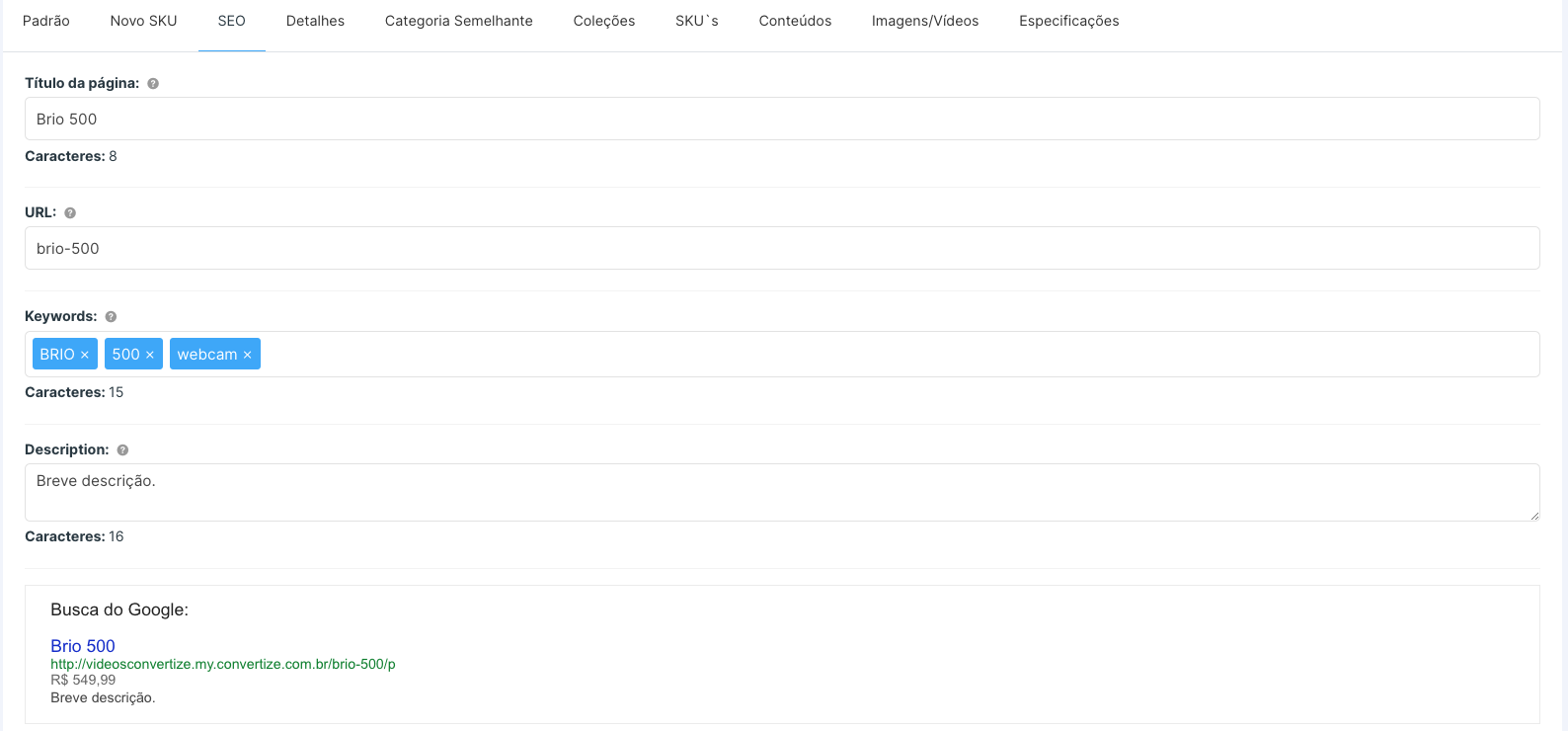
-Na aba “SEO” é possível personalizar o SEO do produto na busca do Google.
-Na aba “Título da Página” preencha o título do produto no SEO.
-A URL é gerada de forma automática.
-Em “Keywords” digite as palavras-chave do produto que serão utilizadas para identificar o SEO.
-Em “Description” digite a descrição do produto que será utilizada no SEO.
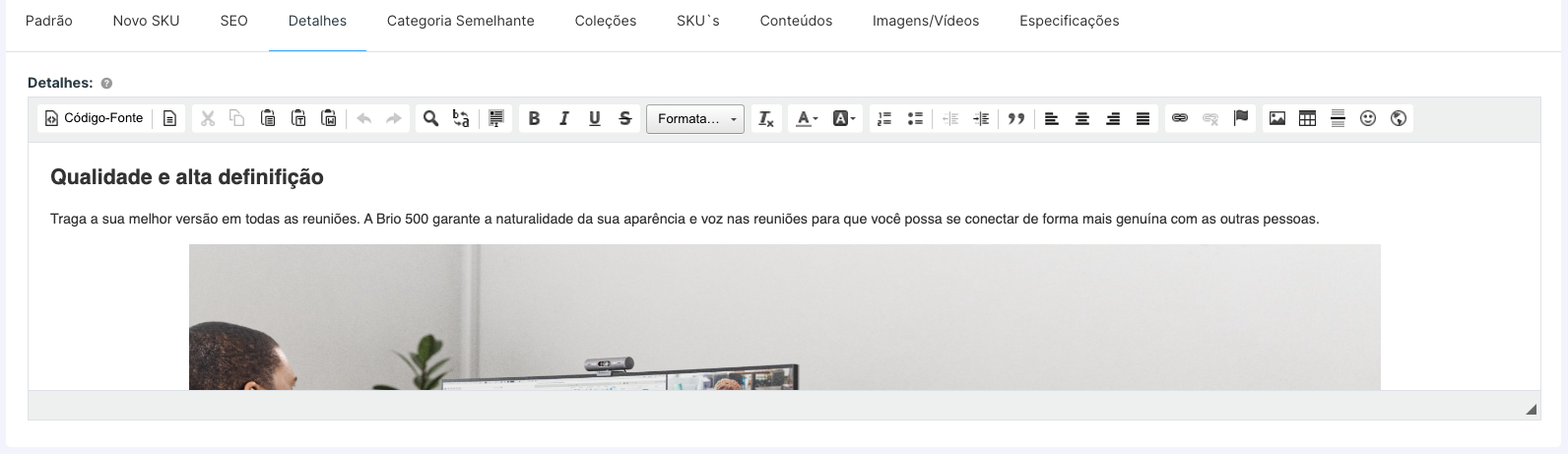
Detalhes
A aba Detalhes é utilizada para inserir a descrição do produto. Nela é possível inserir texto com estilos, tabelas, iframes, etc.
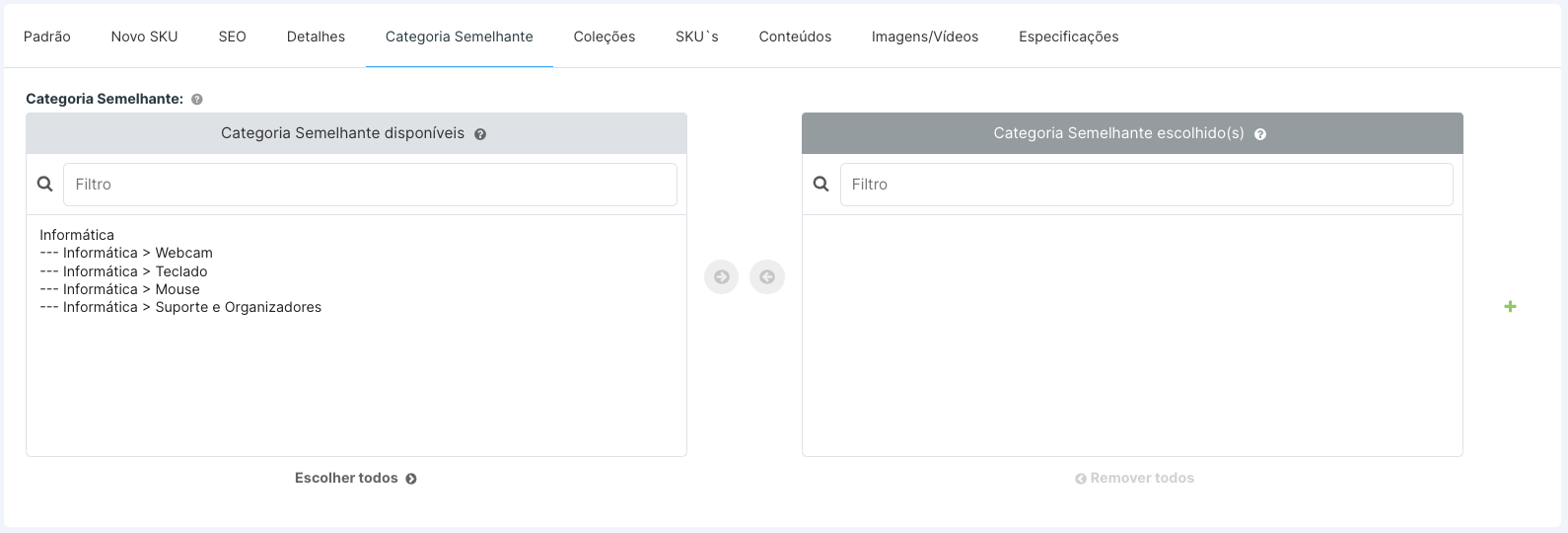
Categoria Semelhante
Em Categoria Semelhante é possível adicionar o produto dentro de categorias semelhantes. Ou seja, o produto aparecerá na categoria padrão e também nas categorias que forem adicionadas dentro desta aba.
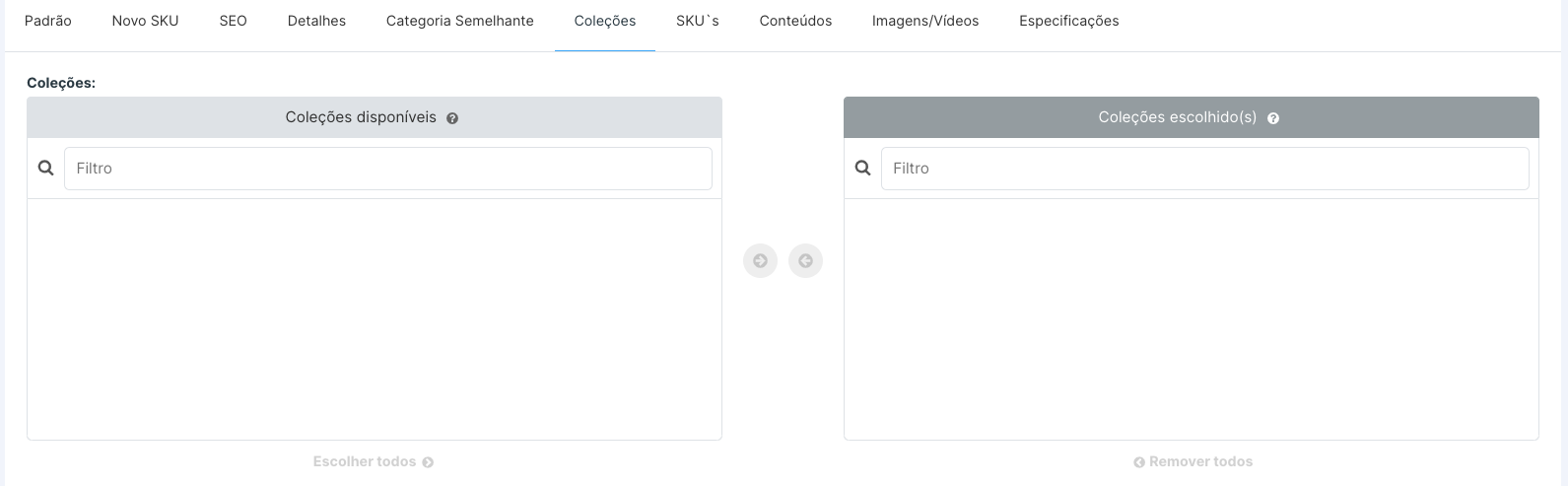
Coleções
Na aba “Coleções” você consegue adicionar este produto a uma determinada coleção (ou coleções).
Conteúdos
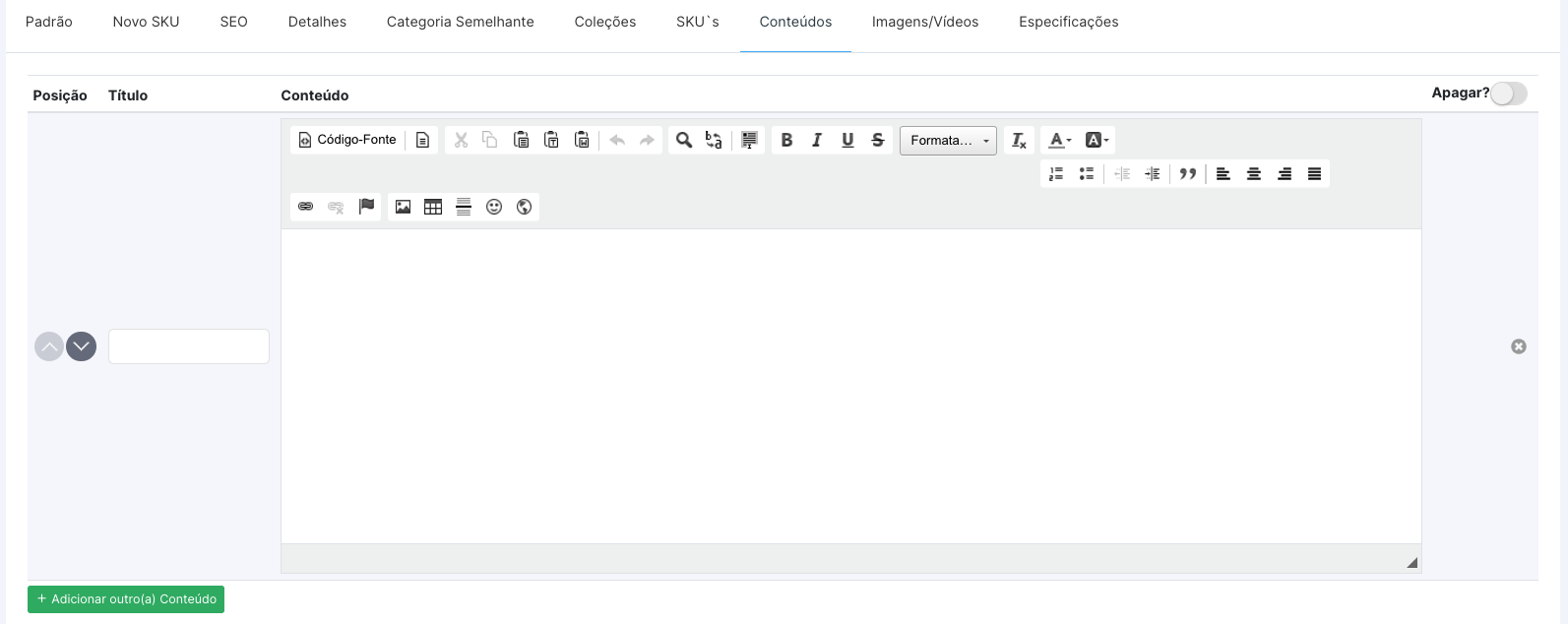
Na aba “Conteúdos” é possível descrever um pouco mais sobre o produto, separando as informações por tópicos. Ex: Dicas de Uso, Dicas de Lavagem, etc.
Imagens/Vídeos
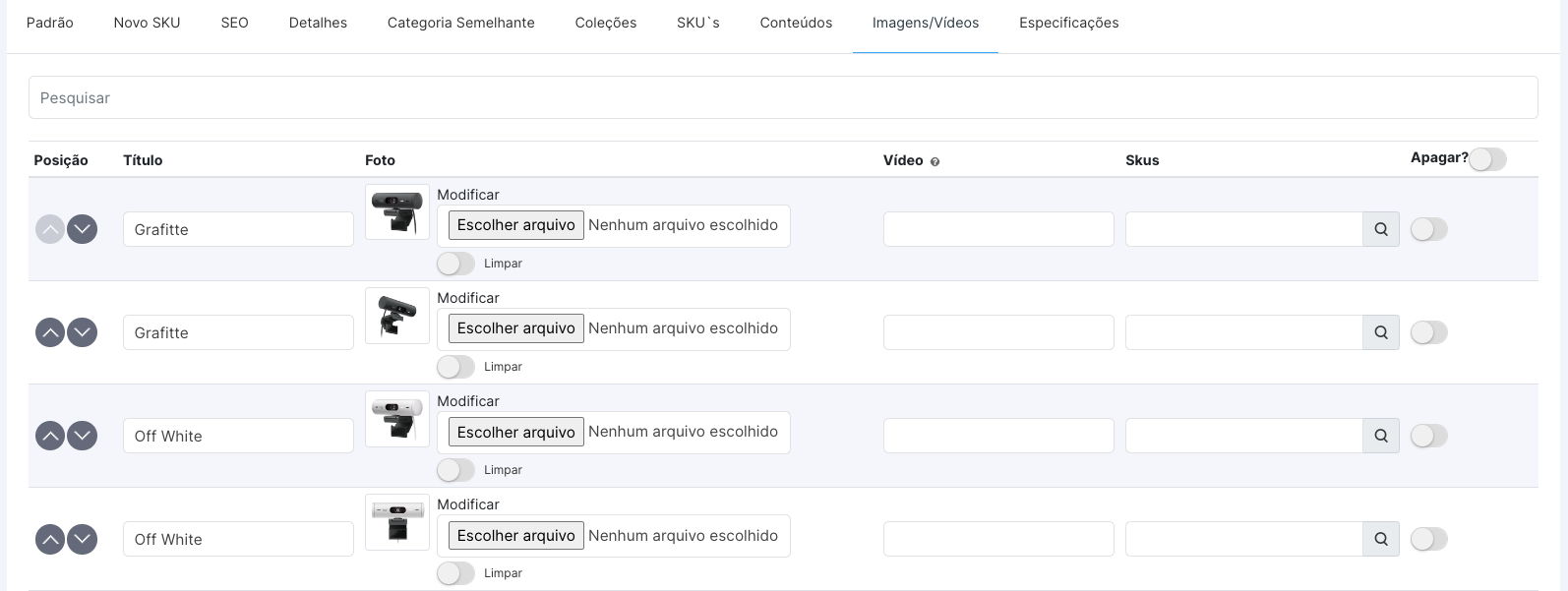
É nesta aba que você irá adicionar as imagens e/ou vídeos no produto. Para adicionar uma imagem, basta clicar em “Adicionar outra(ao) imagem/vídeo” e adicionar o arquivo. Para adicionar um vídeo, no campo “Vídeo” digite o código do vídeo no Youtube.
Exemplo:

Especificações
Na aba “Especificações” aparecerá todas as especificações cadastradas na grade que o produto fizer parte.
Após todas as alterações, salve.
Não esqueça de avaliar nossos tutoriais, até a próxima!
