
Olá, neste tutorial vamos ensinar como adicionar o conector da Paypal.
1. Acesse o portal para desenvolvedores do Paypal: https://developer.paypal.com
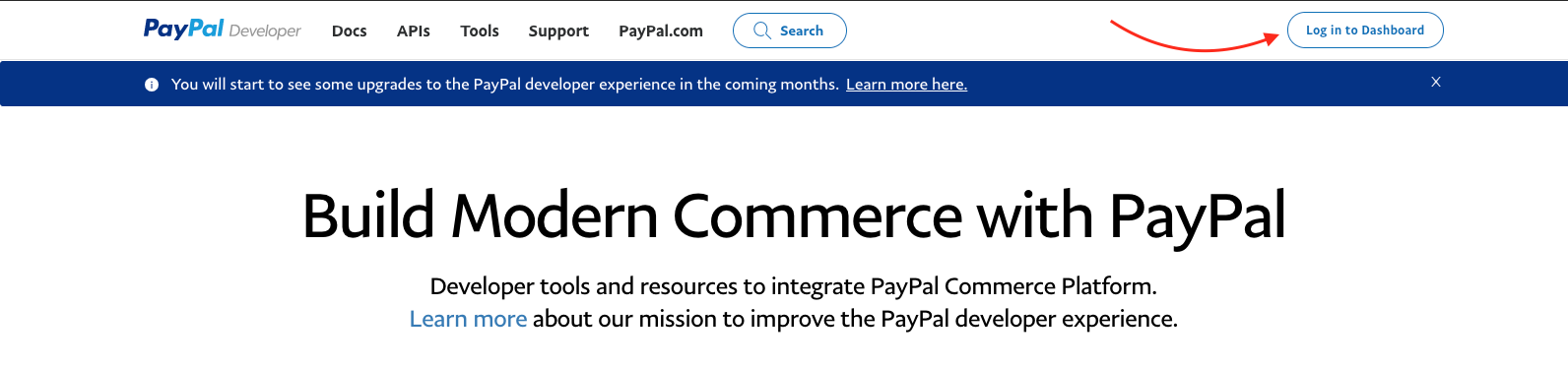
2. Clique no botão “Log in to Dashboard” no canto superior direito da tela, você será direcionado para a página de login;
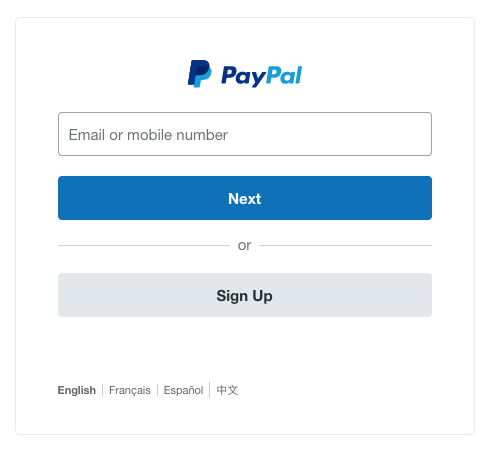
3. Logue com a sua conta PayPal do tipo empresa. Você será direcionado de volta para o portal para desenvolvedores;
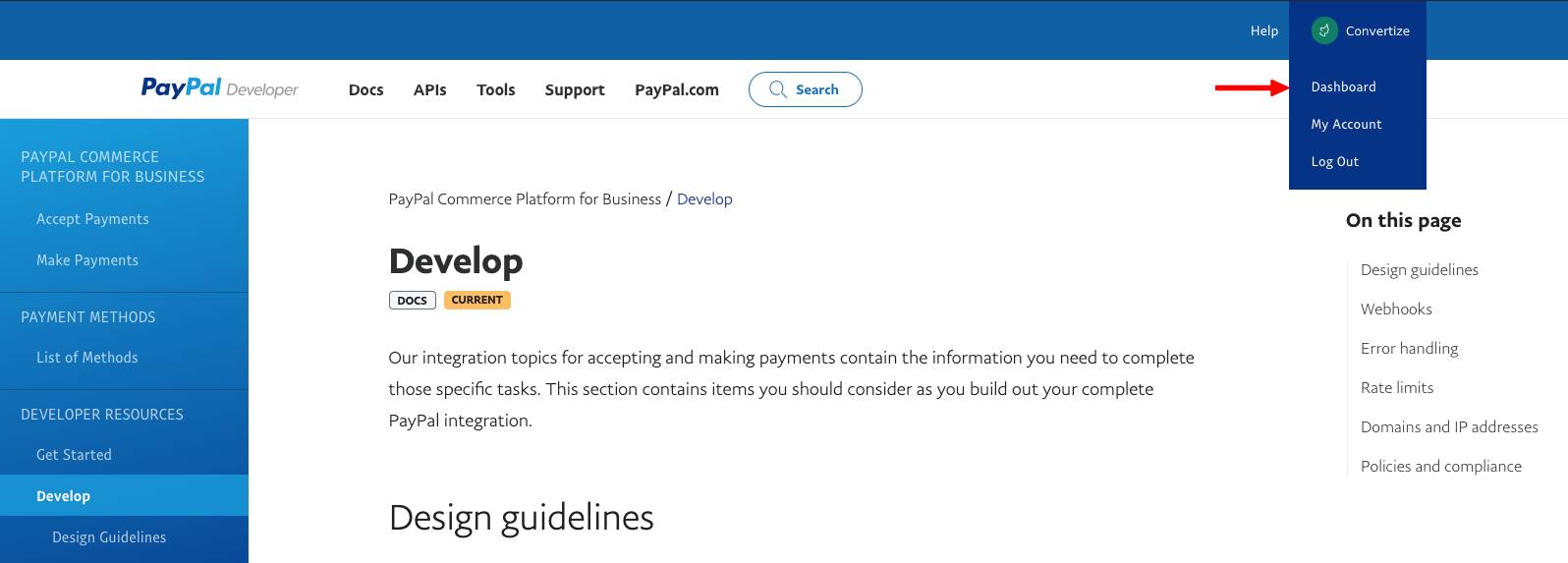
4. No canto superior direito clique no menu e selecione o sub-menu “Dashboard”. Você será direcionado para o dashboard;
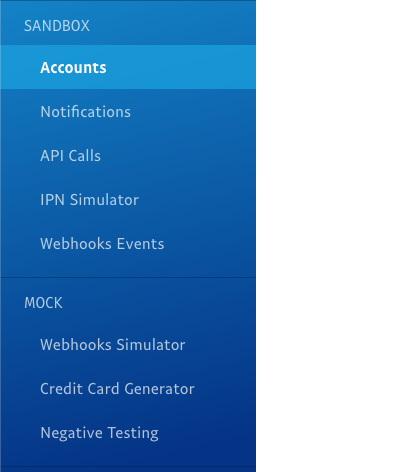
5. Clique na opção “Accounts” dentro da aba “Sandbox”;
6. Clique no botão “Creat Account”;
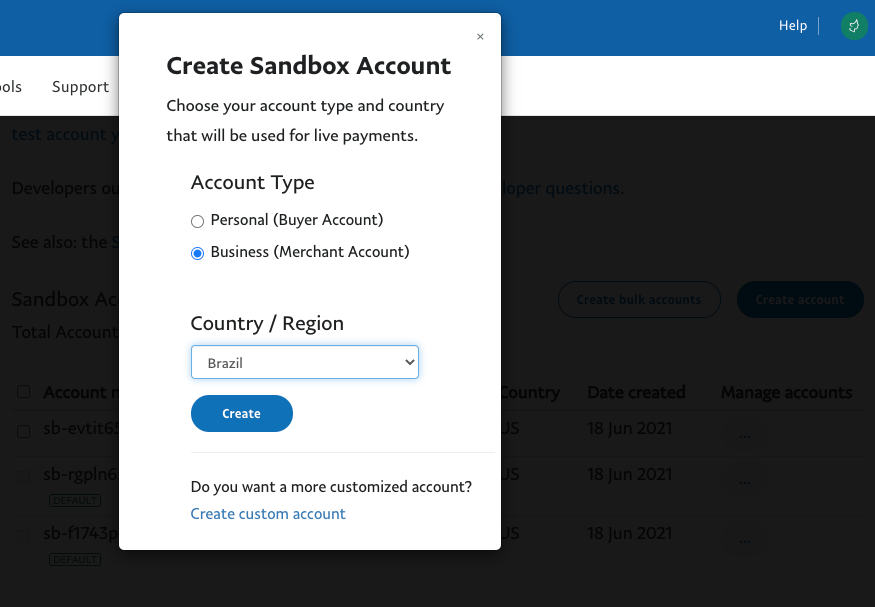
7. Na pagina de criação da conta SandBox você irá selecionar e digitar os campos conforme orientações abaixo:
Country: Brazil
Account Type: Business
Email Adress: Nesse campo você pode escolher o e-mail que desejar
Fisrt name & Last name: Opcional
Todos os outros campos: São opcionais
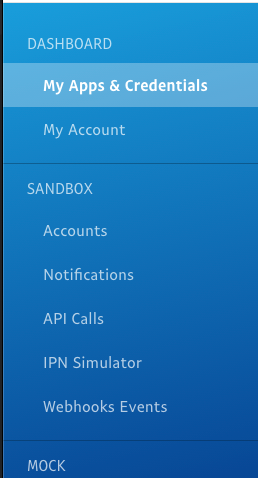
8. De volta para o dashboard, vá ao menu lateral esquerdo e clique na opção “My Apps $ Credentials”. Você será redirecionado para a página de aplicativos e credenciais;
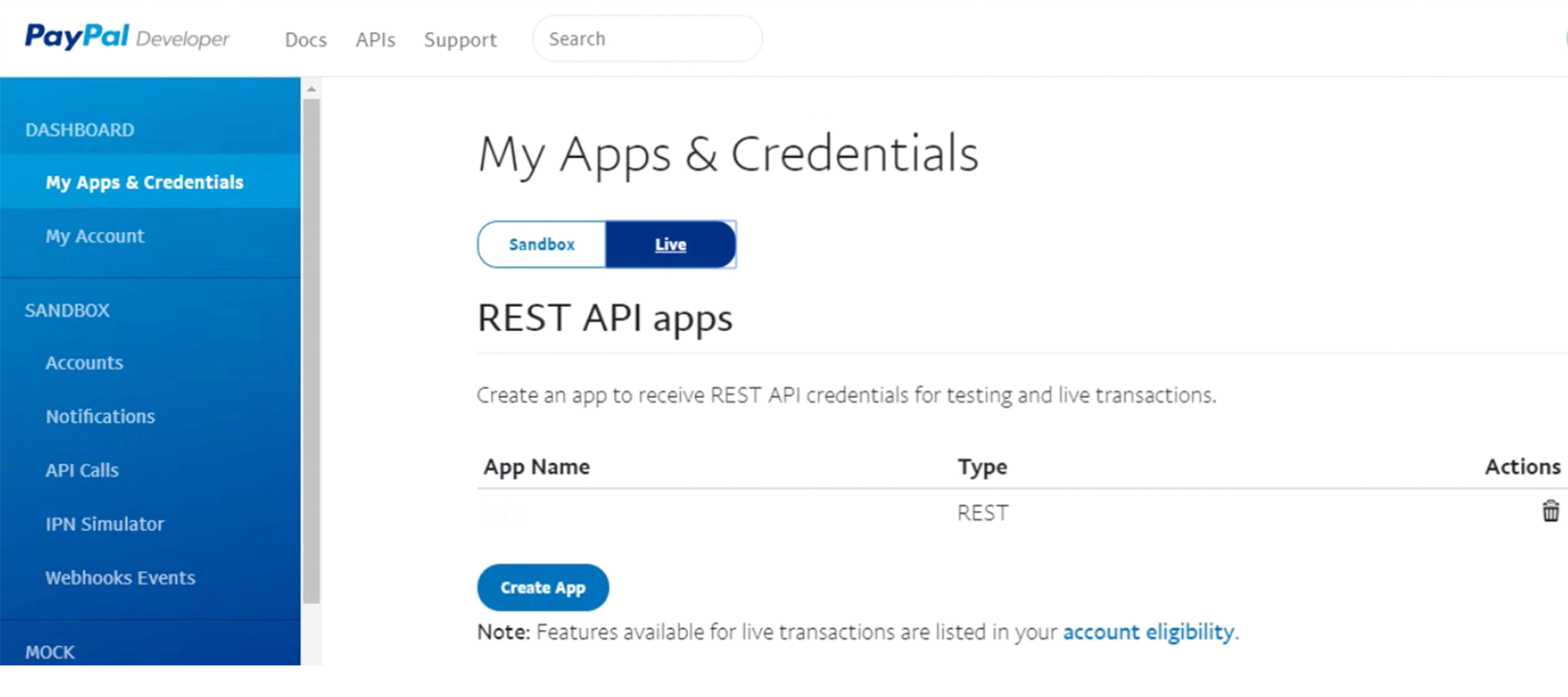
9. Na pagina de aplicativos e credenciais, procure pela aba REST API apps e clique no botão “Create App”. Você será direcionado para a página de criação de aplicativos;
10. Na pagina de criação de aplicativos você irá selecionar e digitar os campos conforme as orientações abaixo:
App Name: PayPalPlus
Sandbox developer account: Selecione a conta sandbox que foi criada anteriormente
11. Cliente no botão “Create App”;
12. Na página de aplicação clique no botão “Live”. Você será redirecionado para a página da aplicação de produção;
13. Na página de aplicação clique no botão “show”;
14. Copie os campos para dentro da plataforma:
Cliente ID
Secret ID
Não esqueça de avaliar nosso tutorial, até logo!
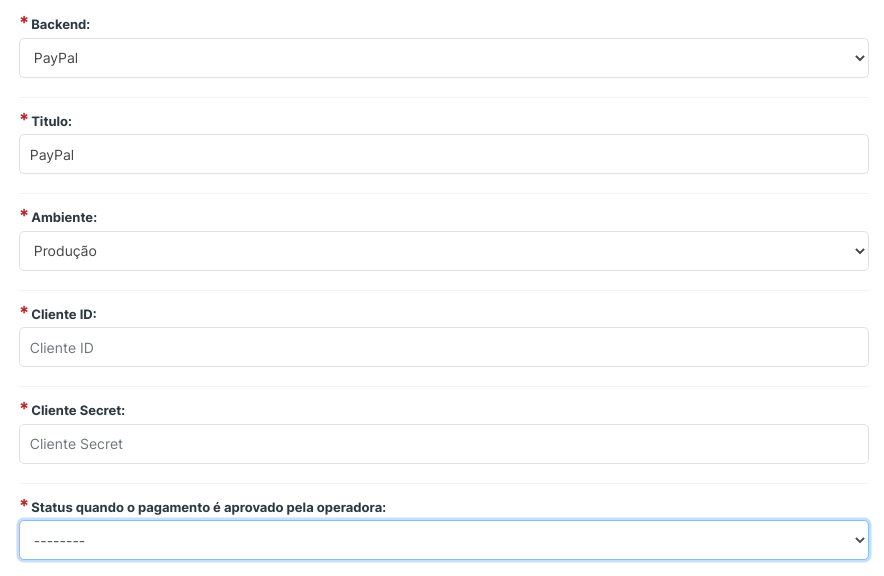
Forma de pagamento
Também é preciso adicionar as bandeiras e parcelamento do cartão, para isso acesso o link [Como cadastrar as Formas de Pagamento?]

Até breve, não esqueça de dar a sua nota para este tutorial!