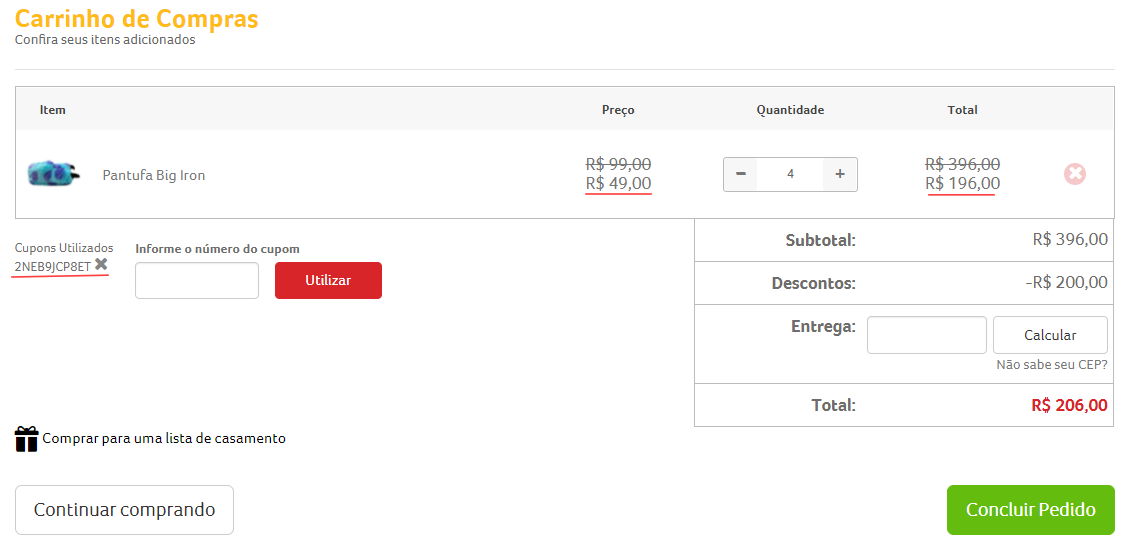
Olá, neste tutorial vamos ensina-los a criar uma oferta nominal no produto.
Segue as instruções para criar uma Oferta / Promoção NOMINAL.
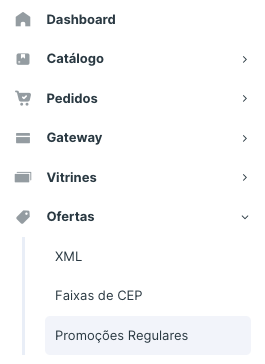
No menu lateral (esquerda) clique em Ofertas, em seguida clique em Promoções Regulares:
Os campos devem ser preenchidos, onde existir * o preenchimento é obrigatório:
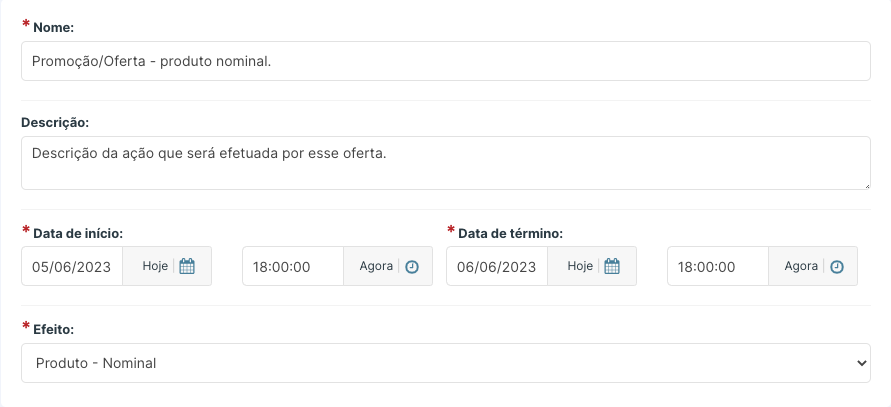
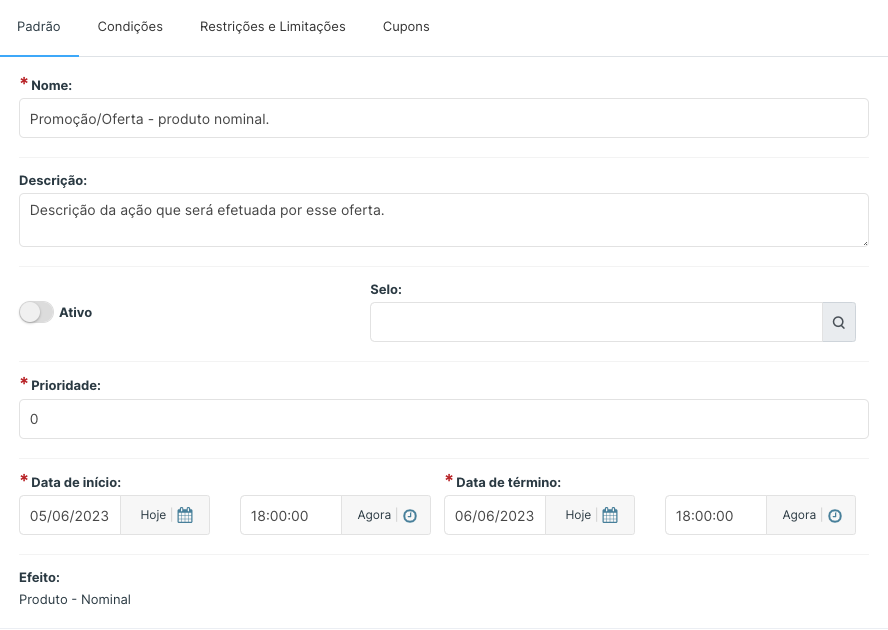
Atenção aos horários de INÍCIO e TÉRMINO;
Ative a Oferta / Promoção apenas quando tudo estiver preenchido (evita erros).
Após os campos preenchidos, clique em Próximo.
Continuando editando a Oferta / Promoção, o próximo campo a ser preenchido é o de Valor (informar qual será o valor do desconto):
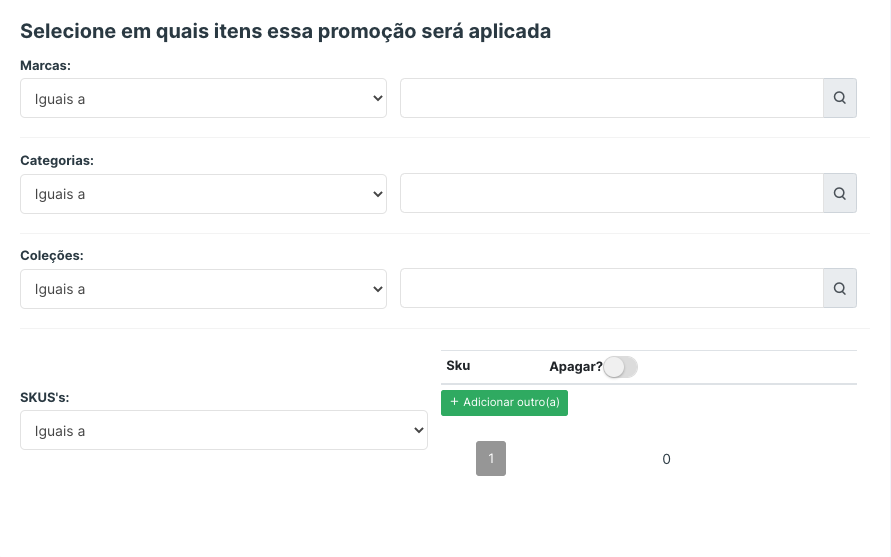
Na mesma tela, selecione em quais Marcas / Categorias / Coleções / SKU será aplicada:
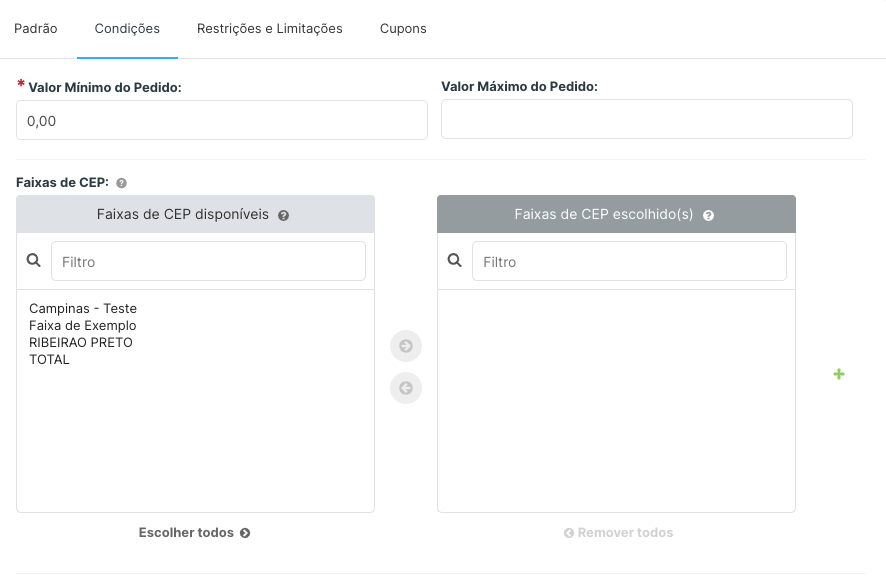
No menu Condições, deve ser aplicado as condições para que a Oferta / Promoção seja ativada, o preenchimento do campo Valor Mínimo do Pedido é obrigatório:
As opções Faixa de CEP, é destinada para gerar um filtro sobre qual região a Oferta / Promoção será aplicada. Caso seja para todos, não preencher;
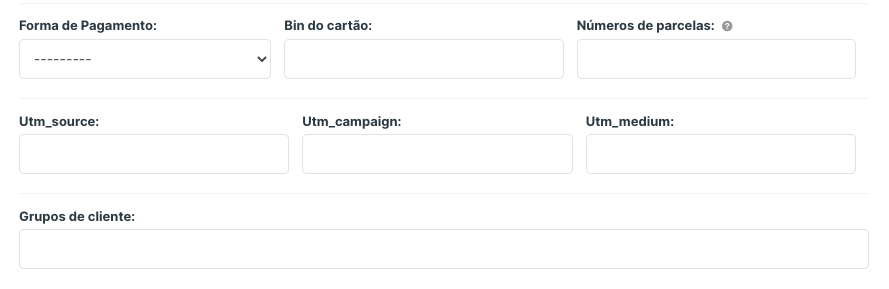
A opção Forma de Pagamento, é destinada a selecionar uma forma específica de pagamento (exemplo: Boleto, Pix, Cartão de Crédito, etc) para ativar a Oferta / Promoção. Caso seja para todos, não preencher;
A opção Bin do Cartão é destinada para especificar qual a bandeira (exemplo: Visa, Elo, Mastercard, etc) será ativada na Oferta / Promoção. Caso seja para todos, não preencher;
As opções Utm é utilizada por profissionais de marketing para rastrear a eficácia das campanhas de marketing on-line. Caso não seja preenchida será aplicada em modo geral;
A opção Grupos de cliente, é destinada a selecionar um grupo específico de clientes onde será ativada na Oferta / Promoção. Caso seja para todos, não preencher;
No menu Restrições e Limitações, deve ser aplicado para bloquear ou restringir a Oferta / Promoção:
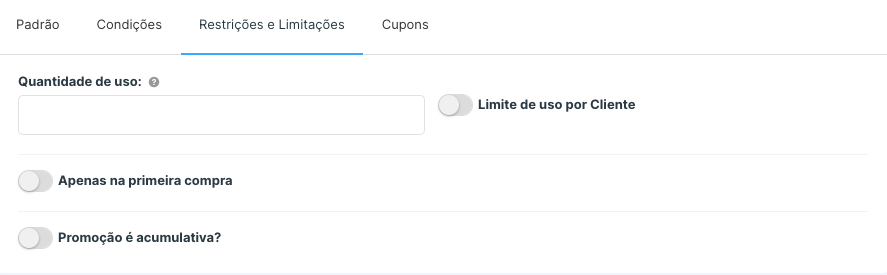
Limite de uso por Cliente, se habilitado é utilizado para limitar a quantidade de vezes em que a Oferta / Promoção será aplicada para o mesmo cliente;
Apenas na primeira compra, se habilitado irá restringir a Oferta / Promoção somente para primeira compra;
Promoção acumulativa, se habilitado irá acumular com demais Oferta / Promoção que estiver ativa.
No menu Cupons, é possível gerar códigos para que a promoção seja válida: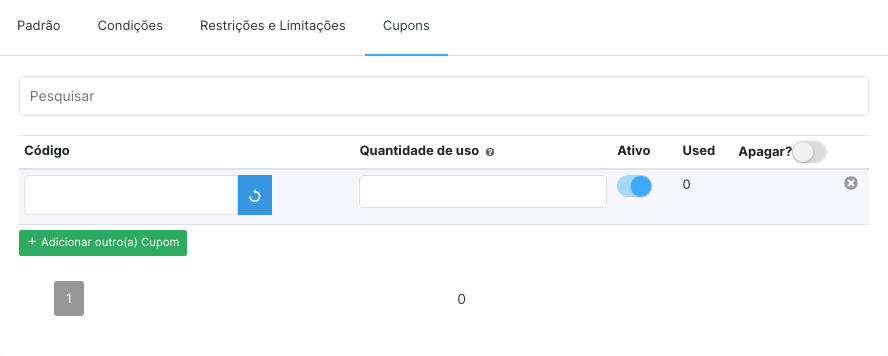
Por fim, deve ATIVAR a Oferta / Promoção.
Para estas configurações os descontos aplicados são:
Não esqueça de efetuar testes, utilize cupom.
Avalie nossos tutoriais, até breve!