
cOlá! Neste tutorial você irá aprender a realizar a criação de uma vitrine de marcas, como a do exemplo abaixo:

Para criar a vitrine, primeiro acesse o menu Vitrines > Vitrine.
Clique no botão + e selecione Banner DHTML para adicionar o novo plugin.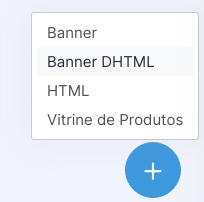
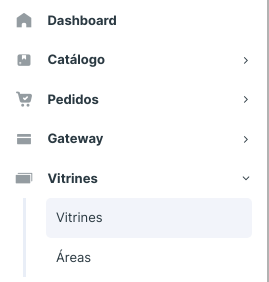
No campo "Nome para Identificação" digite o nome da vitrine (esse nome não aparecerá na loja, somente no console).
No campo "Area" escolha a área que a vitrine será exibida na loja (AreaContent refere-se à área de conteúdo da loja), escolha se a vitrine ficará ativa e como Destaque na Home.
No campo "Template" selecione a opção Vários itens (Carousel).
Template:
Um item: será exibido somente um banner.
Vários Itens (Carousel): Será exibido vários banners em formato de carrossel.
Vários Itens (Sem Carousel): Será exibido vários banners sem o formato de carrossel.
A data de início e término para o banner ser exibido no site e o número de itens de banner na página.
Após escolher este template, aparecerão os campos Número de Itens para que você informe a quantidade de marcas que aparecerão na vitrine e os campos Responsive (para deixar a vitrine responsiva).
Pagination: aplica na vitrine as bolinhas de navegação.
Navigation: aplica na vitrine as setas de navegação. (conforme o exemplo acima)
Autoplay: A vitrine passará automaticamente para o lado.
Loop: A vitrine não irá parar no último item/imagem exibido.
Att: campo para inserir atributos na vitrine.
Extra Data: Campo feito para adicionar e personalizar vitrine.
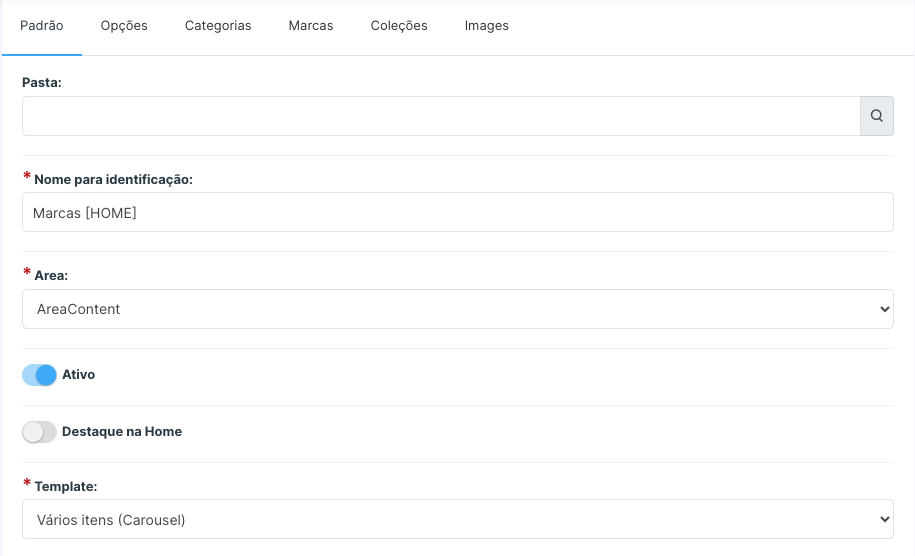
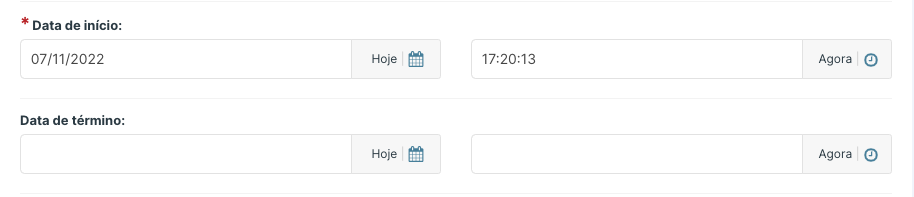
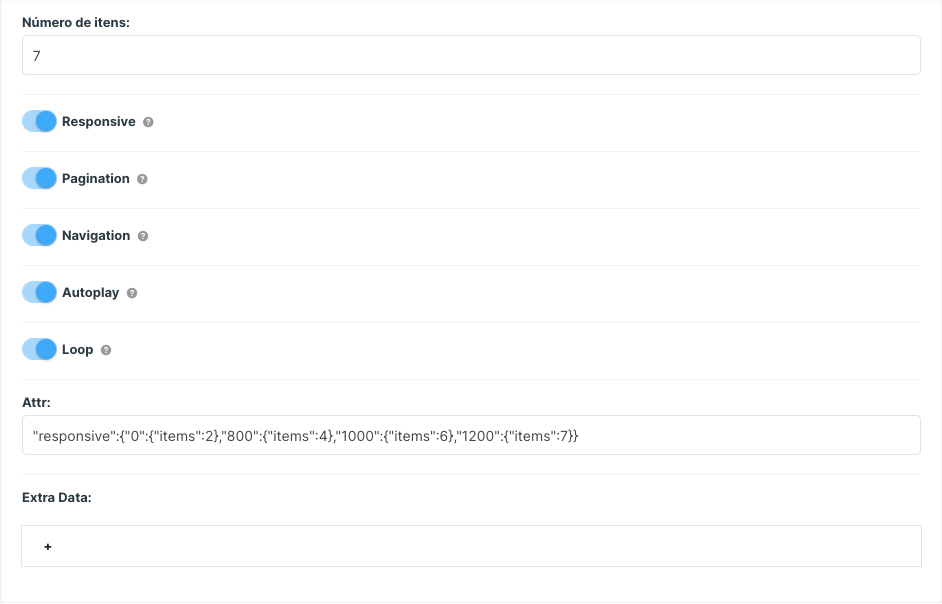
Após preencher todas as informações da aba "Padrão" clique em Salvar e continuar editando.
Na aba "Opções" é possível inserir um título para a vitrine que ficara visível na loja.

Adicionando as imagens na vitrine:
Para adicionar as logos das marcas, clique na aba "Images" e em seguida "Adicionar outro(a) imagem".
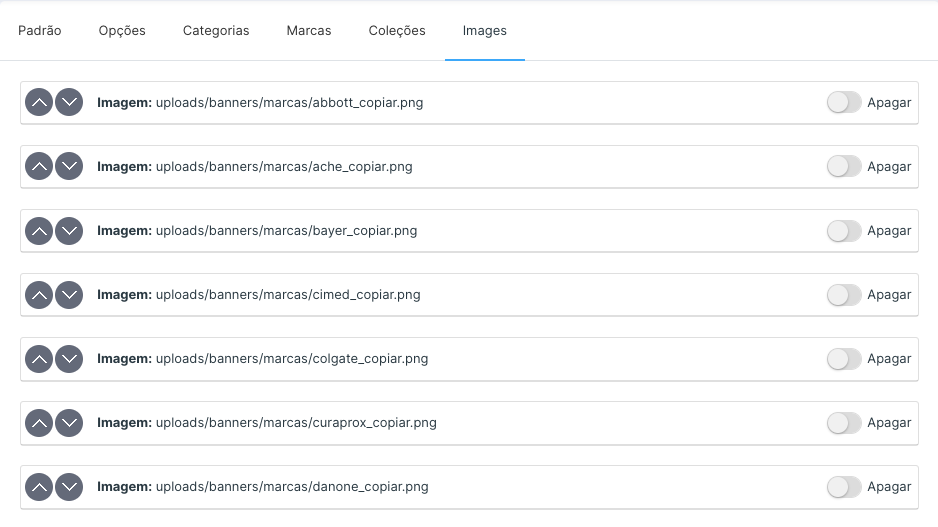

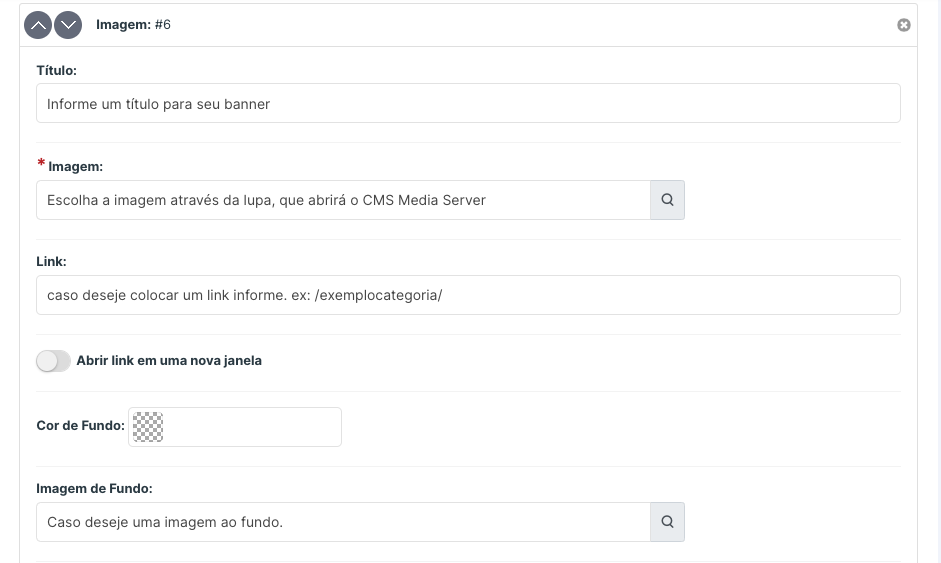
Na configurações dentro da imagem insira as informações nos campos caso haja necessidade.
Informe um "título" para seu banner
Em "Imagem" escolha a imagem através da lupa, que abrirá o CMS Media Server
No campo "Link" caso deseje colocar um link informe. ex: /exemplocategoria/
Habilite abrir em uma nova guia, caso insira um link e queira redirecionar em uma nova aba em seu navegador.
Em "Cor de fundo", "Imagem de fundo" são campos caso deseje incluir fundo na imagem do banner.
Nos campos "Repetir", "Style", e "Classes" são usados em caso de personalização.
Habilite o campo "ativo" para ativar o banner de escolha.
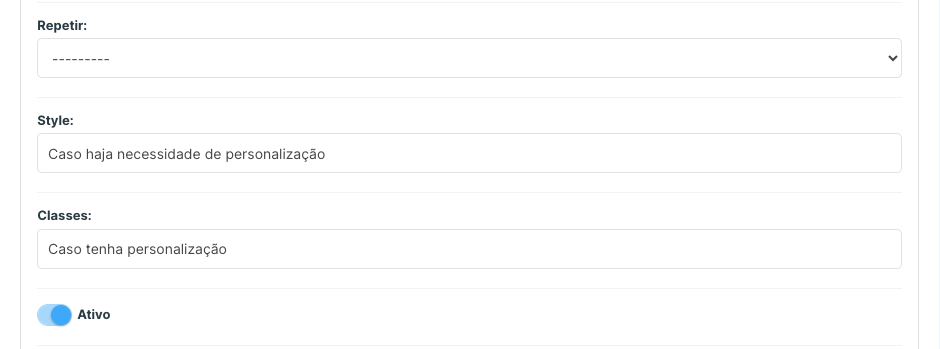
Também é possível programar a ativação dos banners individualmente, clicando no ícone de calendário:
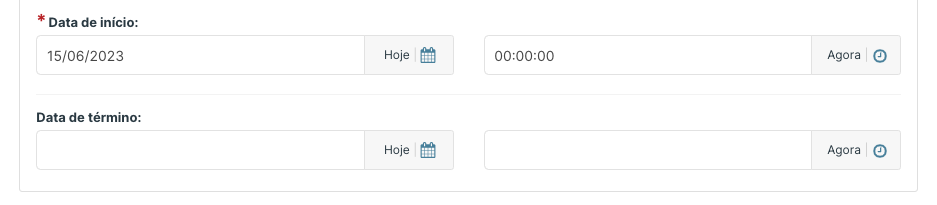
Após cadastrar todos os banners, clique em "Salvar".
Caso queira remover a vitrine da loja, basta acessar a vitrine e desmarcar o campo "Ativo" ou excluí-la definitivamente clicando no botão "Apagar" localizado no campo esquerdo da tela.
Não esqueça de avaliar nosso tutorial, até breve!