
Olá, neste tutorial vamos ensina-los a criar ofertas de desconto em segunda unidade.
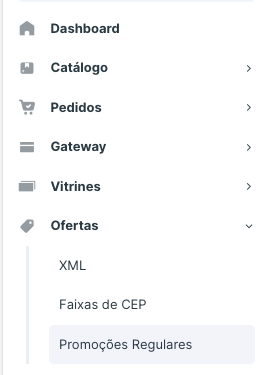
Acesse o menu Ofertas > Promoções Regulares.
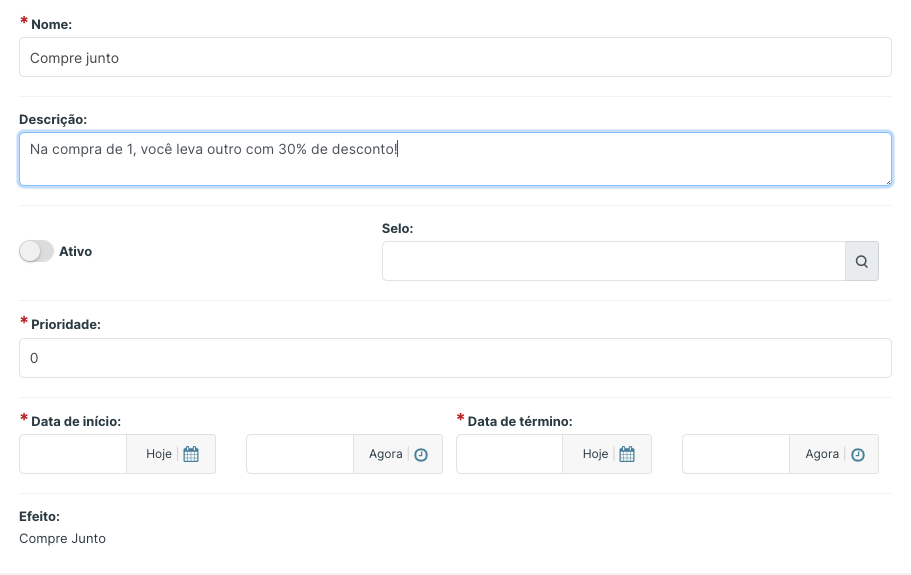
Preencha o Nome da campanha, descrição, as datas de início e fim e escolha o efeito Compre Junto.
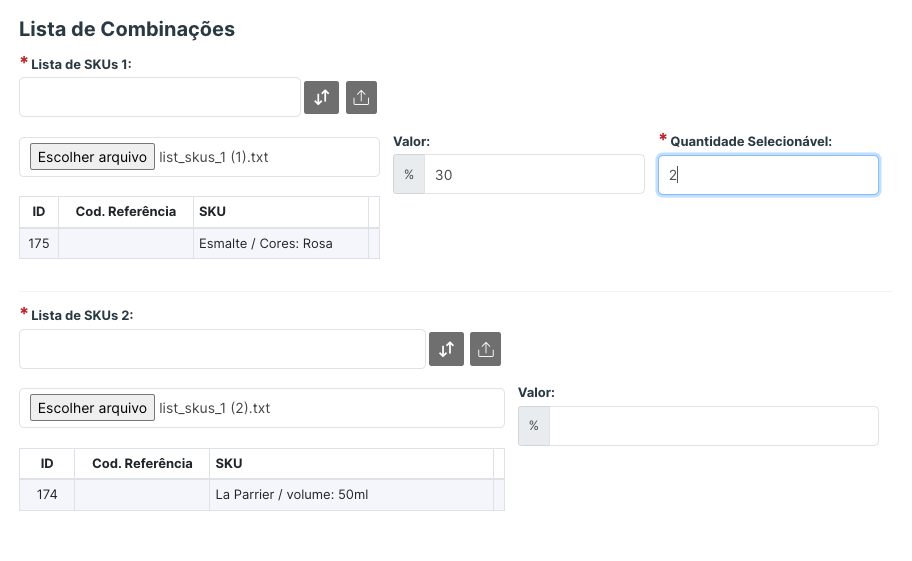
Lista de Combinações
No bloco Lista de Combinações adicione os produtos na Lista de SKU 1 e na Lista de SKU 2. Também é possível importar um arquivo no formato txt contendo o ID do SKU.
No campo "Valor" adicione o valor do desconto e em "Quantidade Selecionável" preencha a quantidade selecionável (nesse exemplo será concedido um desconto de 30% na compra da segunda unidade).
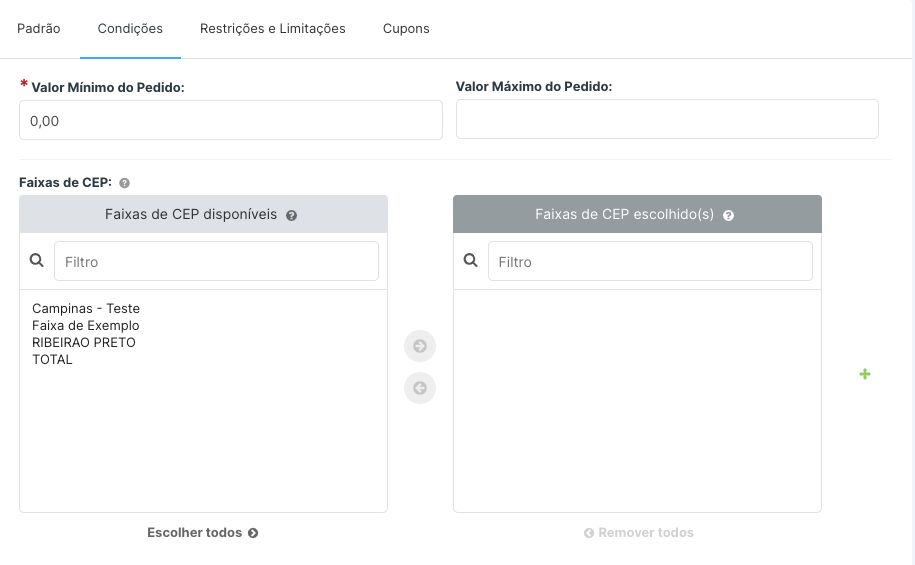
Condições
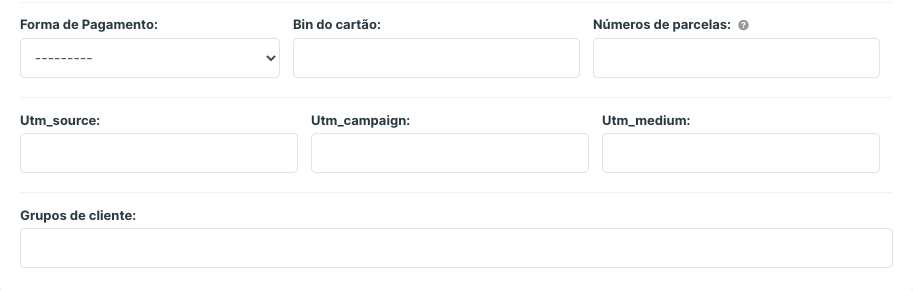
Na aba "Condições" é possível escolher as condições entre valor mínimo/máximo da oferta, as faixas de cep (caso queira que o desconto seja aplicado a algum estado ou faixa de cep específico), as forma de pagamento (caso queira que o desconto seja aplicado a somente uma forma de pagamento) e UTM de campanha (caso queira que a oferta funcione por uma utm de campanha e grupo de cliente (caso queira que a oferta funcione apenas para determinado(s) grupo de cliente).
Restrições e Limitações
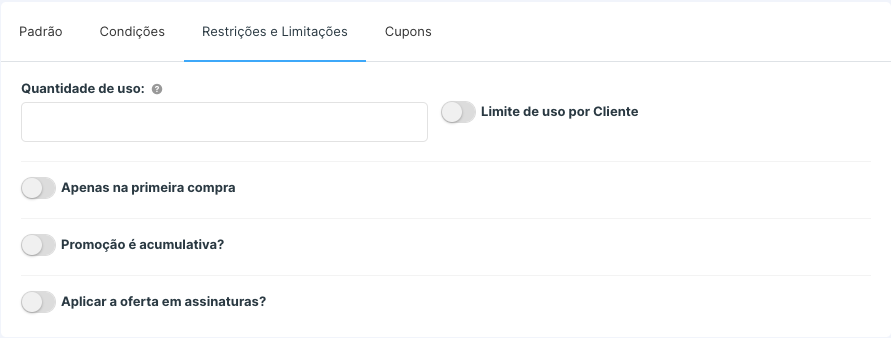
Na aba "Restrições e limitações" preencha quantidade de uso (se irá ter limite de uso nessa campanha), se é válida apenas para primeira compra na loja, se a promoção é acumulativa com outras e se há limite de uso por cliente.
Gerando Cupom
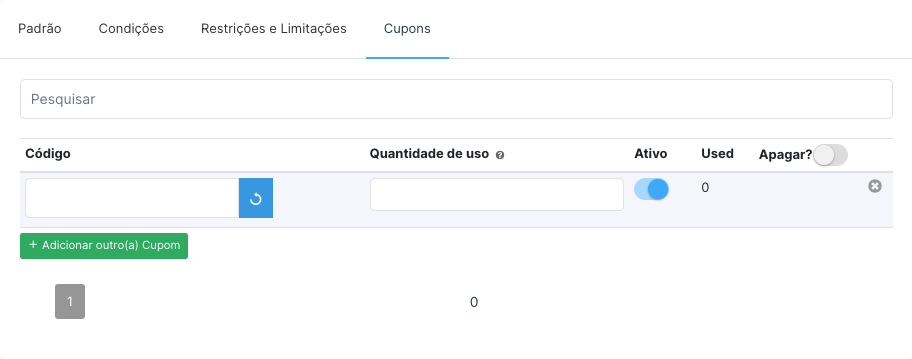
Na aba "Cupons", o cupom pode ser gerado automaticamente, basta clicar no botão 

Avalie nossos tutoriais, até breve!