
Olá, neste tutorial vamos auxiliar-los como adicionar um selo em seus produtos!
Para criar um selo, primeiramente você terá que acessar no console o menu CMS > Media Server e fazer o upload do arquivo no formato png, jpg ou gif.
Em seguida, faça a abertura do ticket solicitando o desenvolvimento do selo.
Após o selo ter sido desenvolvido e estiver pronto para uso, acesse o menu Ofertas > Promoções Regulares e crie uma oferta com o efeito Produto - Percentual (apenas para vincular o selo).
No campo Nome, preencha o nome da campanha com informação de "selo" para informar que esta oferta é exclusiva para inserir selo nos produtos.
Em seguida, preencha data de início e término da campanha e o efeito Produto - Percentual.
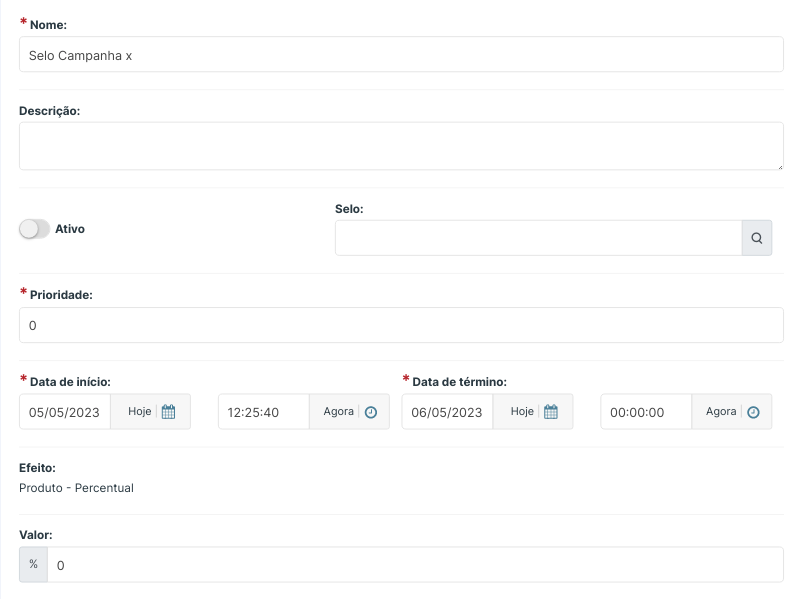
Após isso, clique em Próximo.
No campo Valor, deixe-o zerado, pois não iremos utilizar a oferta para dar descontos.
No box `Selecione em quais itens essa promoção será aplicada` cadastre os produtos que irão ter o selo. (Caso queira aplicar o selo em toda a loja, não é preciso cadastrar nenhum SKU)
Por último, clique na lupa do campo Selo para adicionar o selo desejado e clique em Salvar ou Salvar e Continuar Editando.
*OBS. Não é necessário preencher as abas Condições, Restrições e Limitações e Cupons.

Pronto! O selo foi adicionado nos produtos. Agora basta aguardar ele ser indexado em todos os itens.
*O tempo de Indexação pode variar dependendo da quantidade de itens na fila de processamento do sistema.
Não esqueça de ativar a oferta!
Avalie nossos tutoriais, até breve!