

Olá, neste tutorial iremos aprender a cadastrar o conector para pagamento da SafraPay.
Para adicionar o conector da SafraPay em sua loja, primeiro realize o cadastro pelo [Link].
Obs: Caso for utilizar pré autorização, é necessário solicitar ao comercial SafraPay no ato do credenciamento.
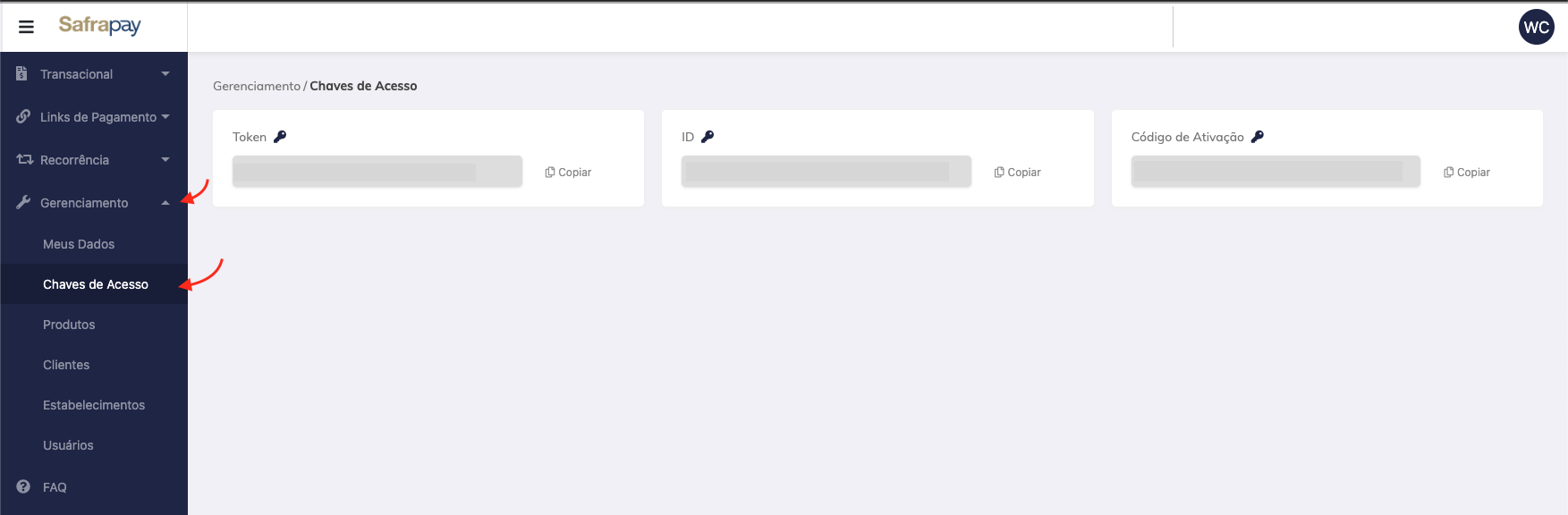
Após realizar o cadastro, acesse o portal e clique em Gerenciamento > Chave de Acesso
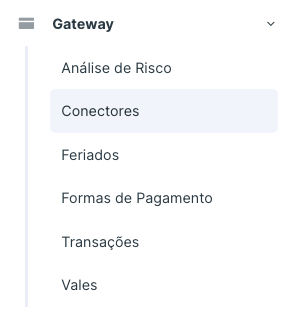
Em seguida, acesse o console de sua loja e vá até o menu Gateway > Conectores.
Em seguida clique no sinal de + localizado no canto inferior direito da tela.

Escolha o Backend Safrapay e digite um título e clique em salvar

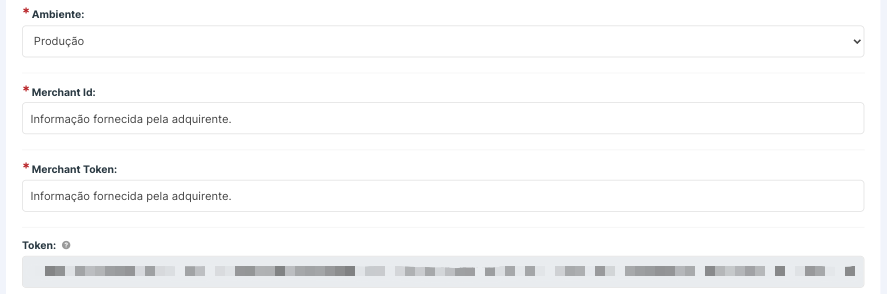
Em Ambiente, selecione a opção de Produção;
Os campos Merchant ID e Merchant Token, é fornecida pela Safra Pay (acione o responsável pelo seu contrato, caso tenha duvidas).
Os campos Token, Token Data Geração e Webhook é gerado de maneira automática, após a primeira transação.

Na opção de Status Quando o Pagamento é Aprovado, selecione a opção que melhor se encaixar ao seu fluxo. Normalmente os clientes utilizam a opção de Aguardando Análise, pois é enviado a um terceiro responsável pela análise de risco.
Em Soft Descriptor, preencher somente se a Safra Pay orientar.

Após preencher todos os campos obrigatórios, clique em "Salvar" ou "Salvar e continuar editando" para que as informações sejam salvas no console.
Forma de pagamento
Também é preciso adicionar as bandeiras e parcelamento do cartão, para isso acesso o link [Como cadastrar as Formas de Pagamento?]
