Olá, neste tutorial vamos ver a oferta de frete percentual.
A oferta de frete percentual, tem a função de gerar um desconto ou acréscimo em cima do cálculo de frete.
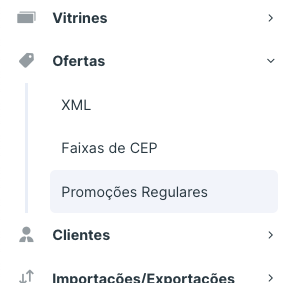
Pelo menu lateral, navegue por Ofertas e clique em Promoções Regulares:
Clique no botão de "+" para a criação de uma nova Oferta.
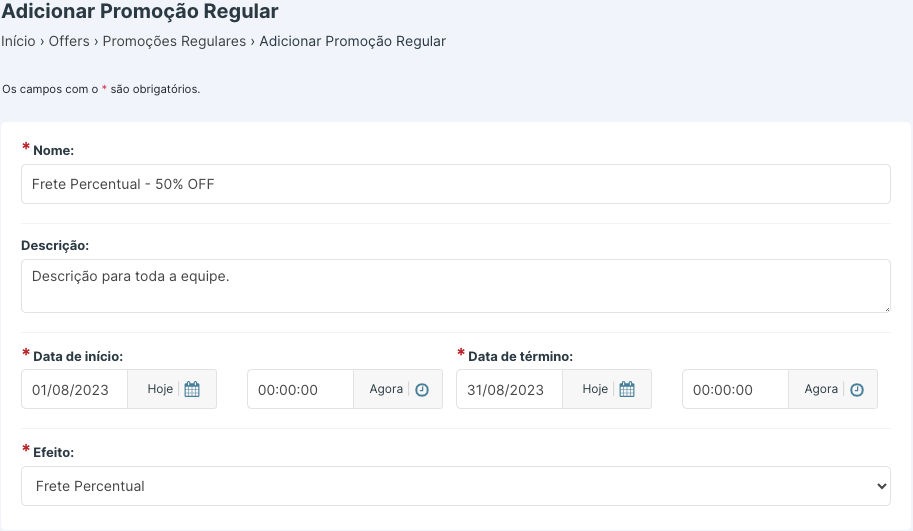
Vamos preencher os dados como Nome, Descrição, Datas e selecionar o efeito:
Nome: descrever de maneira objetiva o que a Oferta tem como objetivo.
Descrição: descrever com maiores detalhes o objetivo da Oferta.
Datas: controlar as datas que a Oferta deve ficar ativa.
Efeito: selecionar o de Frete Percentual.
Clique no botão de Salvar para continuar.
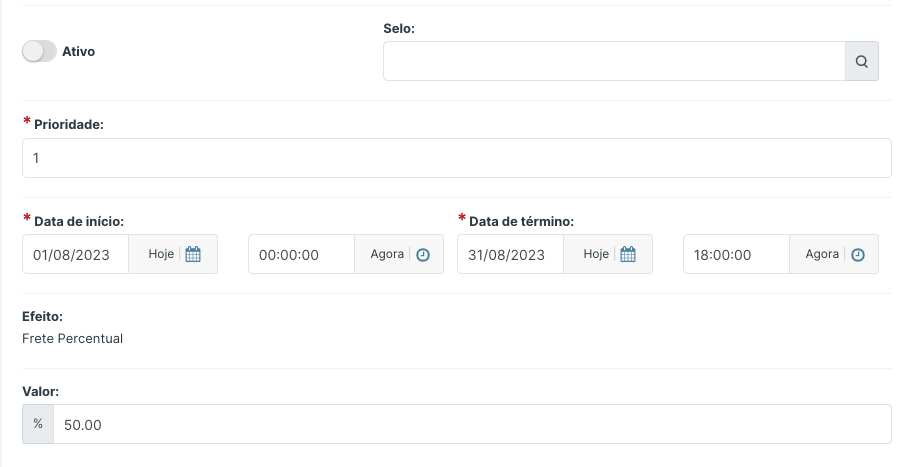
No próximo passo, vamos manter a Oferta desativada para que possamos configura-la sem que alguém a utilize.
Seguimos com o prechimento das seguintes informacões:
Prioridade: este campo é responsável por definir qual oferta deve ser iniciada primeiro, mas somente quando existem oferta com o mesmo efeito ativo.
Valor: preencher com o desconto desejado, em nosso exemplo vamos utilizar 50 (representando 50%).
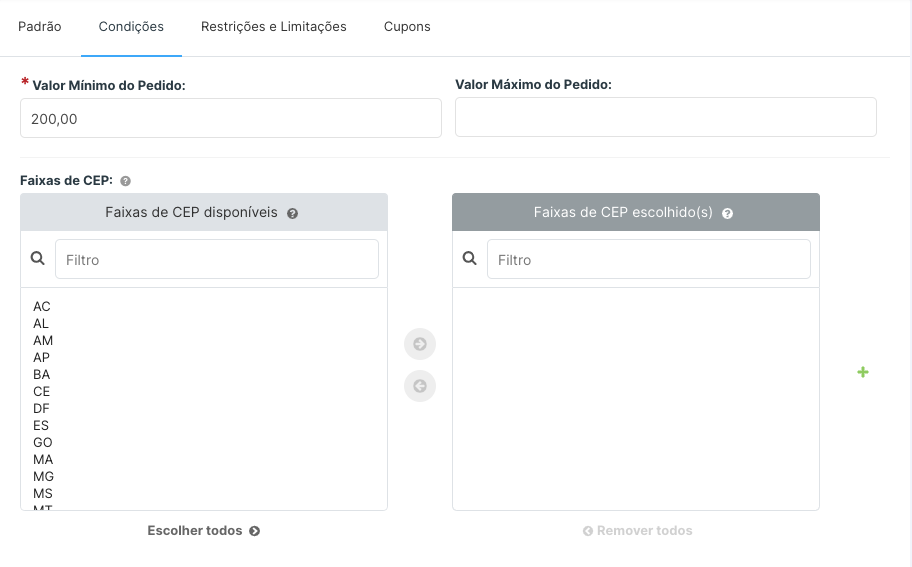
Acessando a aba de "Condições", vamos preencher os próximos campos:
Valor Mínimo do Pedido: em nosso exemplo, vou espeficiar esta regra de R$ 50,00.
Valor Máximo do Pedido: em nosso exemplo, não vou limitar o valor máximo.
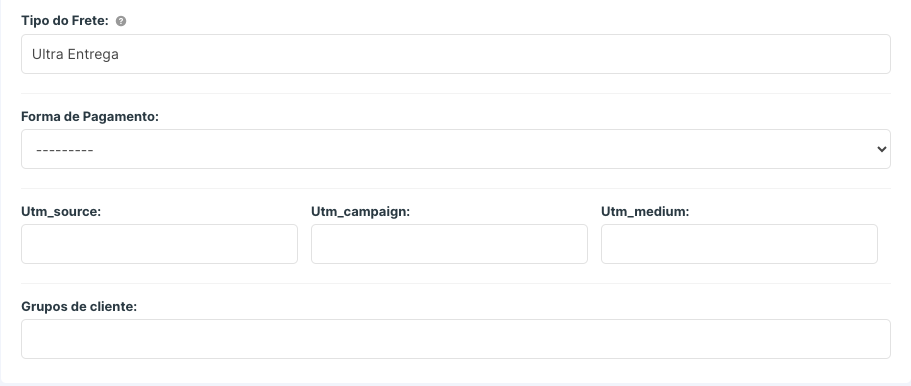
Tipo do Frete: em nosso exemplo, não iremos definir uma Tabela de Frete ou WebService especifico irá considerar todos cadastrados.
Forma de Pagamento: em nosso exemplo, não iremos vincular uma forma de pagamento especifica.
Utm_source, Utm_campaign e Utm_medium: são configuração de marketing para a Oferta, não iremos utilizar neste exemplo.
Grupos de cliente: em nosso exemplo, não iremos especificar um grupo todos podem.
Acessando a próxima aba "Restrições e Limitações" vamos preencher os próximos campos:
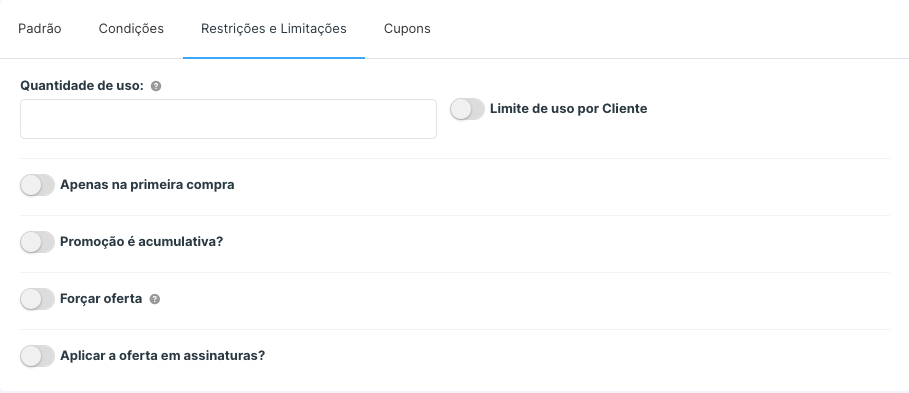
Quantidade de uso: caso exista, informar a quantidade de uso.
Limite de uso por Cliente: quando habilitado, é considerado o uso por clientes.Necessário que o cliente esteja logado para validar.
Apenas na primeira compra: quando habilitado, a oferta é ativada apenas em primeira compra. Necessário que o cliente esteja logado para validar.
Promoção é acumulativa: quando ativado, a Oferta é habilitada junto com outras ofertas do mesmo efeito.
Forçar oferta: Aplicar oferta mesmo se houver outros itens não participantes no carrinho.
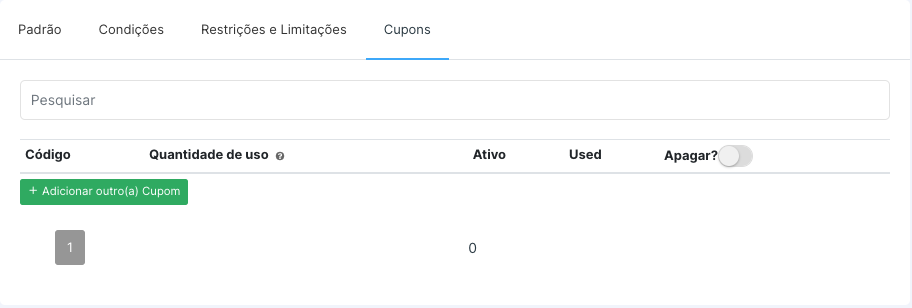
Na próxima aba "Cupons" vamos preencher os próximos campos:
Recomendamos sempre a utilização de Cupom para o teste de ofertas, antes que seja liberado para o publico.
Após confirmar os dados inseridos, clique em SALVAR.
Acesse nossos tutorias para mais dicas.
Até breve!