
Olá, neste tutorial iremos aprender como exportar e importar vídeos para o cadastro de produtos.
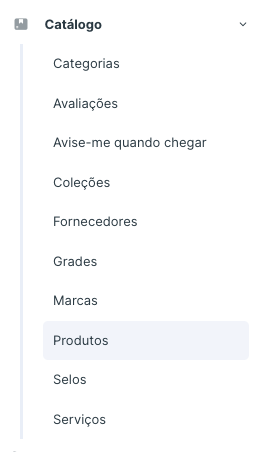
Navegando pelo Console Convertize, clique em Catálogo e selecione Produtos.
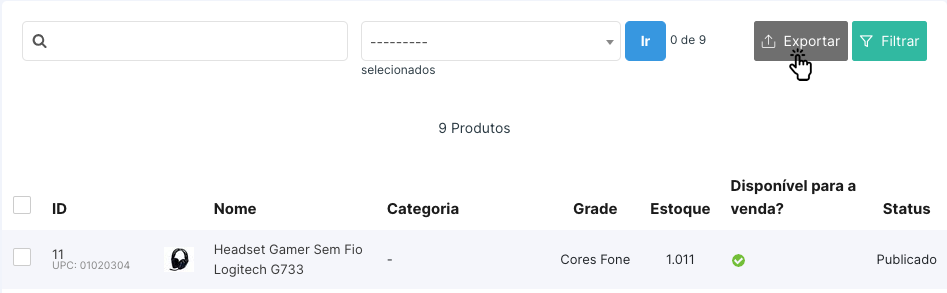
Utilize o botão de EXPORTAR, para ter acesso ao módulo de exportação:
No pop-up, deixe as configurações da seguinte maneira:
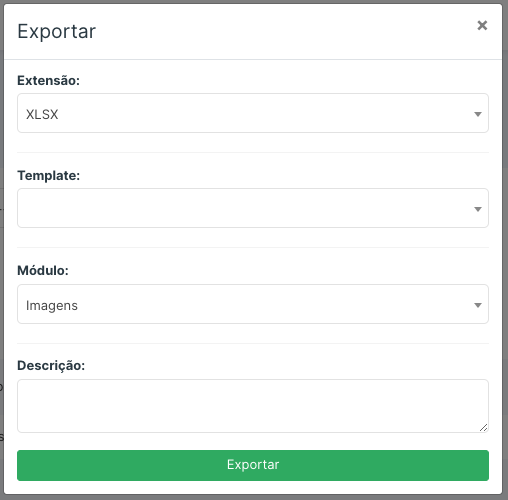
- Template: Em branco
- Módulo: Imagens
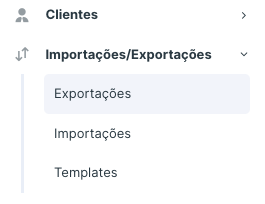
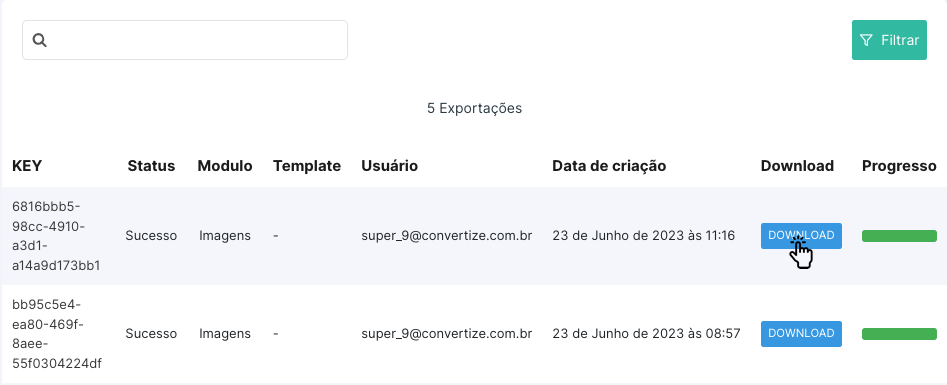
Para ter acesso a exportação, navegue por: Importações e Exportações, e selecione Exportações.
Para acompanhar o progresso da exportação, atualize a página.
Após atingir 100%, é possivel realizar o download do arquivo.
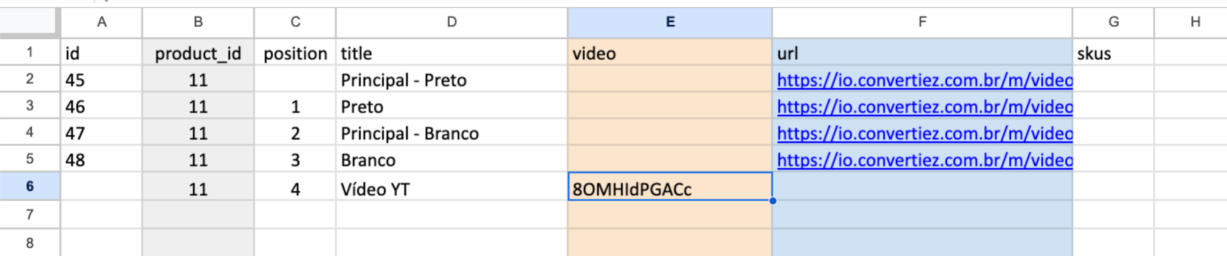
Com o arquivo aberto, vamos comprender o que cada coluna representa:

- id = ID da imagem ou vídeo.
- product_id = ID do produto.
- position = posição da imagem ou vídeo.
- title = Texto alternativo da imagem ou vídeo.
- video = código de referência do vídeo (normalmente youtube).
- url = link da imagem hospedada.
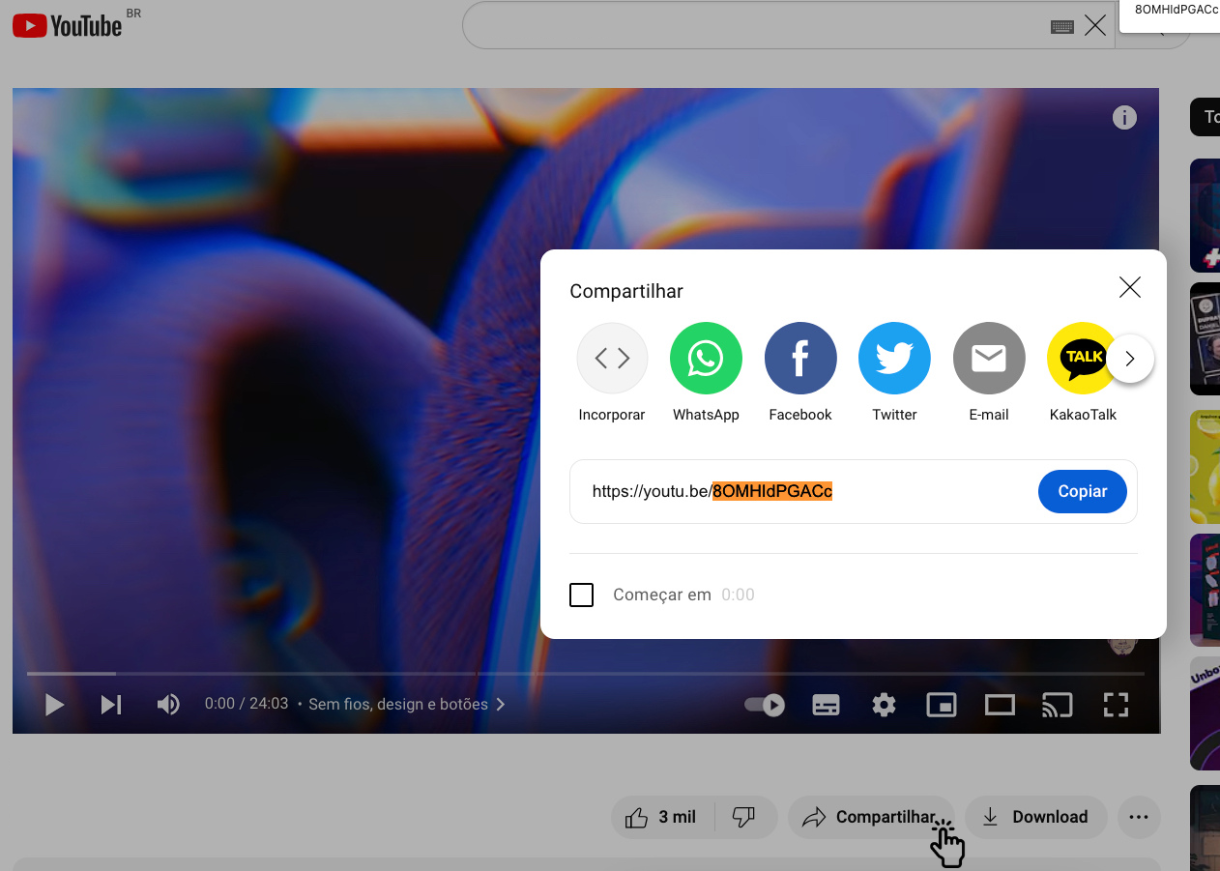
Para utilizar um vídeo do youtube, clique sobre o botão de compartilhar e copie todo o texto que estiver após a virgula:
Agora com a referência copia do YT, volte a sua tabela e informe o ID do produto, posição, título e cole o código:
Vamos aproveitar, e enviar uma nova imagem a partir de uma hospedagem:
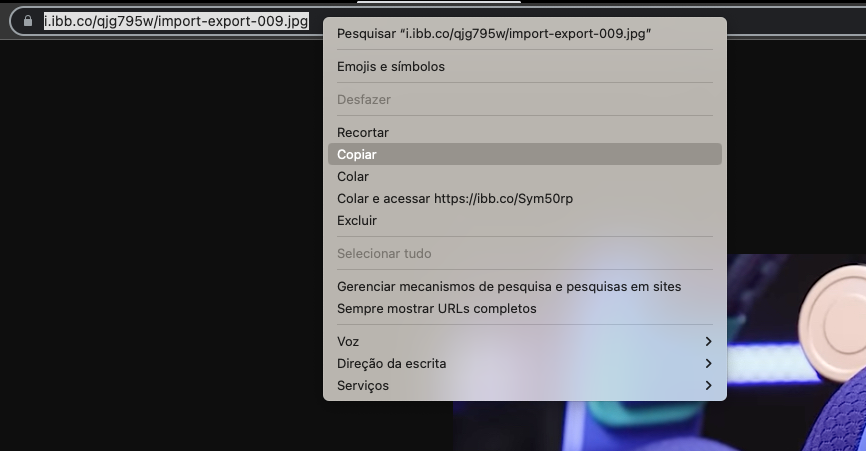
Agora que temos a URL, volte a sua tabela e informe o ID do produto, posição, título e cole a url:
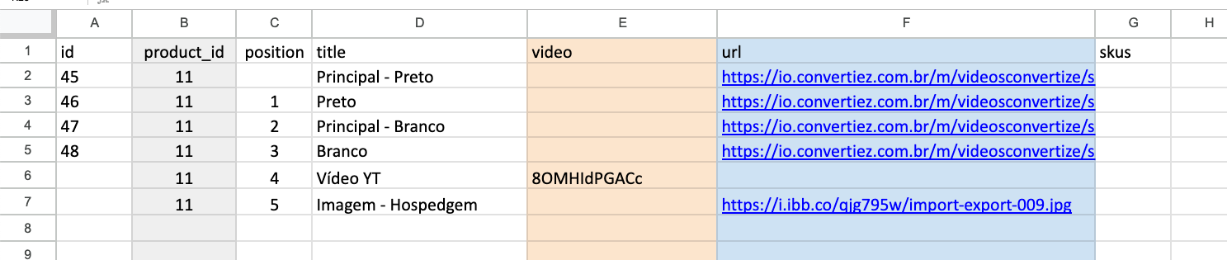
Salve a tabela em sua maquina para que possamos iniciar a importação para a Convertize!
Voltando ao Console, navegue por: Importações e Exportações, e selecione Importações.
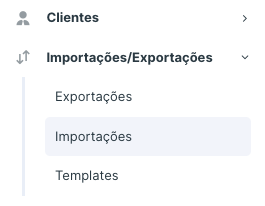
Clique no ícone de " + " para iniciar uma nova importação e vamos aos campos:
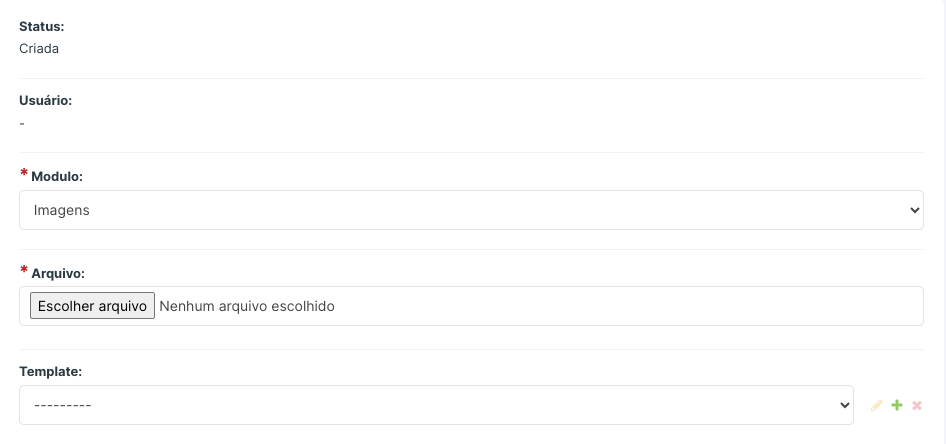
- Módulo = Imagens
- Arquivo = Selecione o arquivo que corresponde ao envio do vídeo e imagem.
- Template = Não selecione nenhuma opção.
Clique em SALVAR e acompanhe a conclusão da importação.
Após finalizar, ja é possivel conferir o resultado no cadastro do produto.
A tabela que utilizamos neste artigo, está disponivel para download. Clique aqui.
Não esqueça de avaliar este artigo.
Até a próxima!
- title = Texto alternativo da imagem ou vídeo.
- video = código de referência do vídeo (normalmente youtube).
- url = link da imagem hospedada.
Para utilizar um vídeo do youtube, clique sobre o botão de compartilhar e copie todo o texto que estiver após a virgula:
Agora com a referência copia do YT, volte a sua tabela e informe o ID do produto, posição, título e cole o código:
Vamos aproveitar, e enviar uma nova imagem a partir de uma hospedagem:
Agora que temos a URL, volte a sua tabela e informe o ID do produto, posição, título e cole a url:
Salve a tabela em sua maquina para que possamos iniciar a importação para a Convertize!
Voltando ao Console, navegue por: Importações e Exportações, e selecione Importações.
Clique no ícone de " + " para iniciar uma nova importação e vamos aos campos:
- Módulo = Imagens
- Arquivo = Selecione o arquivo que corresponde ao envio do vídeo e imagem.
- Template = Não selecione nenhuma opção.
Clique em SALVAR e acompanhe a conclusão da importação.
Após finalizar, ja é possivel conferir o resultado no cadastro do produto.
A tabela que utilizamos neste artigo, está disponivel para download. Clique aqui.
Não esqueça de avaliar este artigo.
Até a próxima!