
Os pré requisitos para avançar com este tutorial:
- Conta Google;
- Google Tag Manager, devidamente integrado com a sua loja.
Para o GA4, iremos seguir as seguintes etapas:
1 - Criação do GA4;
2 - Integração da métrica GA4 com o Google Tag Manager;
3 - Criação do event básico de purchase;
Ressaltamos que eventos e configurações extras ao que for apresentado neste tutorial deve ser tratado junto com sua agência ou time de marketing.
Google Analytics 4
Acesse o Google Analytics 4 e realize o login pela sua conta Google.
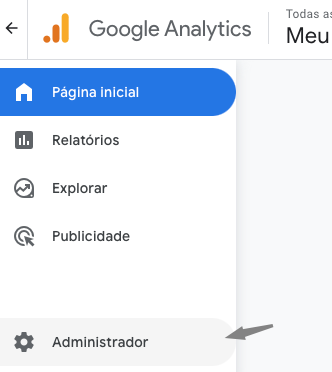
No menu lateral, clique em Administrador:
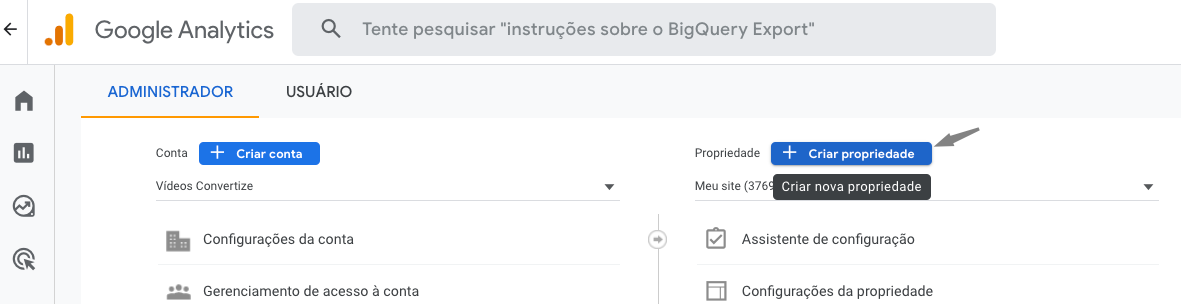
E clique no botão de Criar Propriedade:
Vamos preencher os dados:
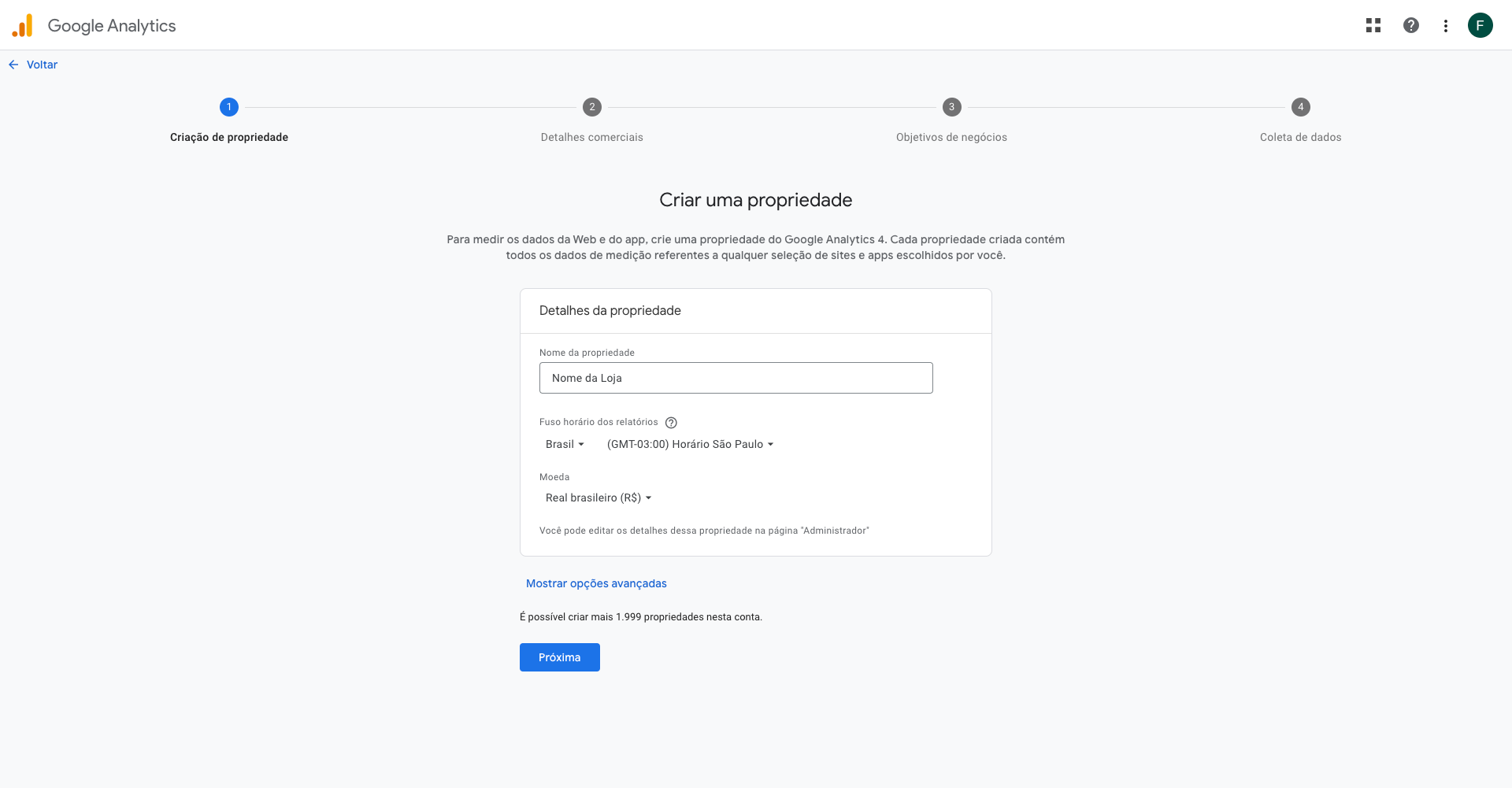
Clique em PRÓXIMA.
Selecione a categoria do setor e o tamanho da empresa:
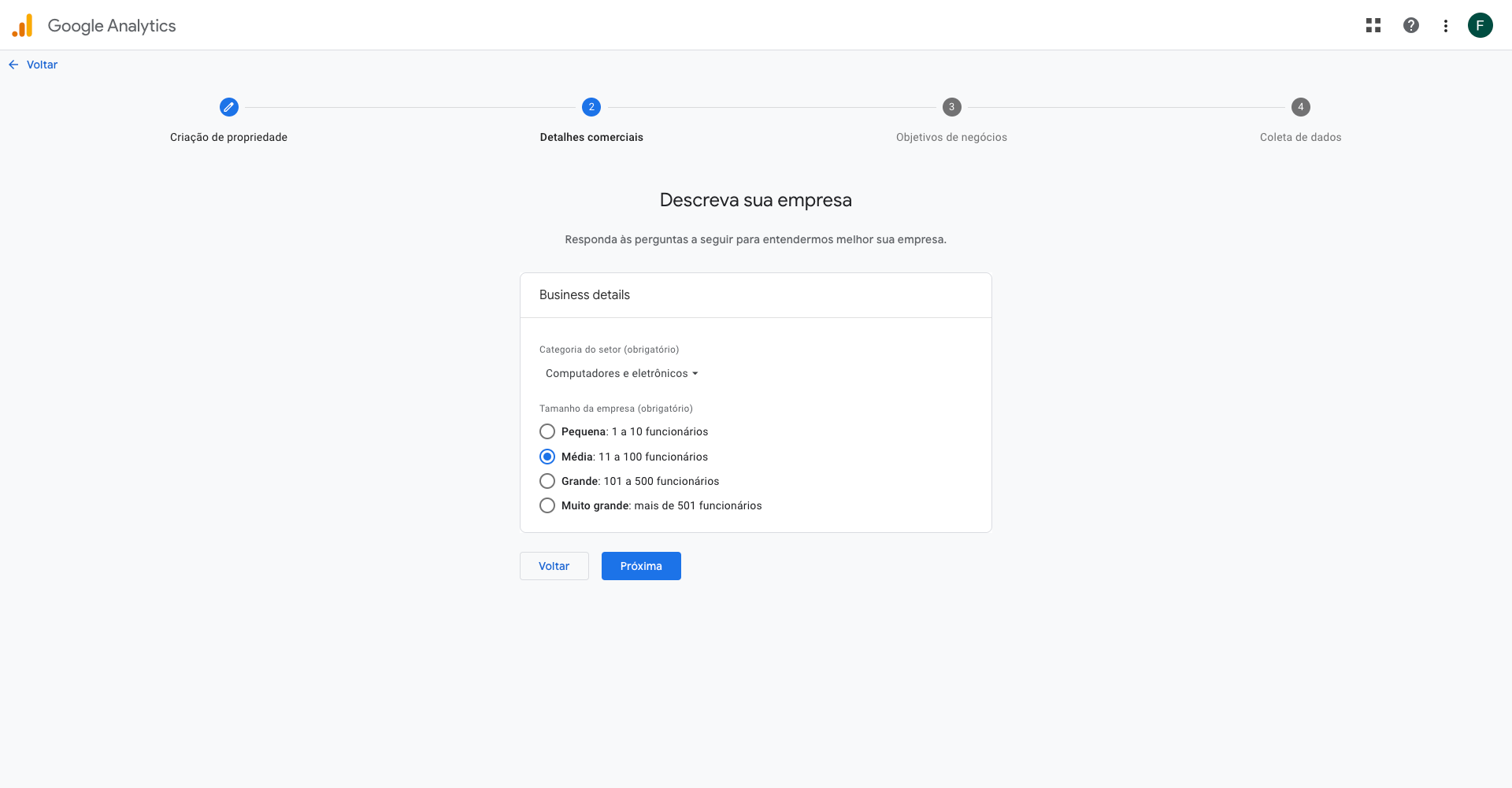 Clique em PRÓXIMA.
Selecione a opção de Impulsionar as vendas on-line:
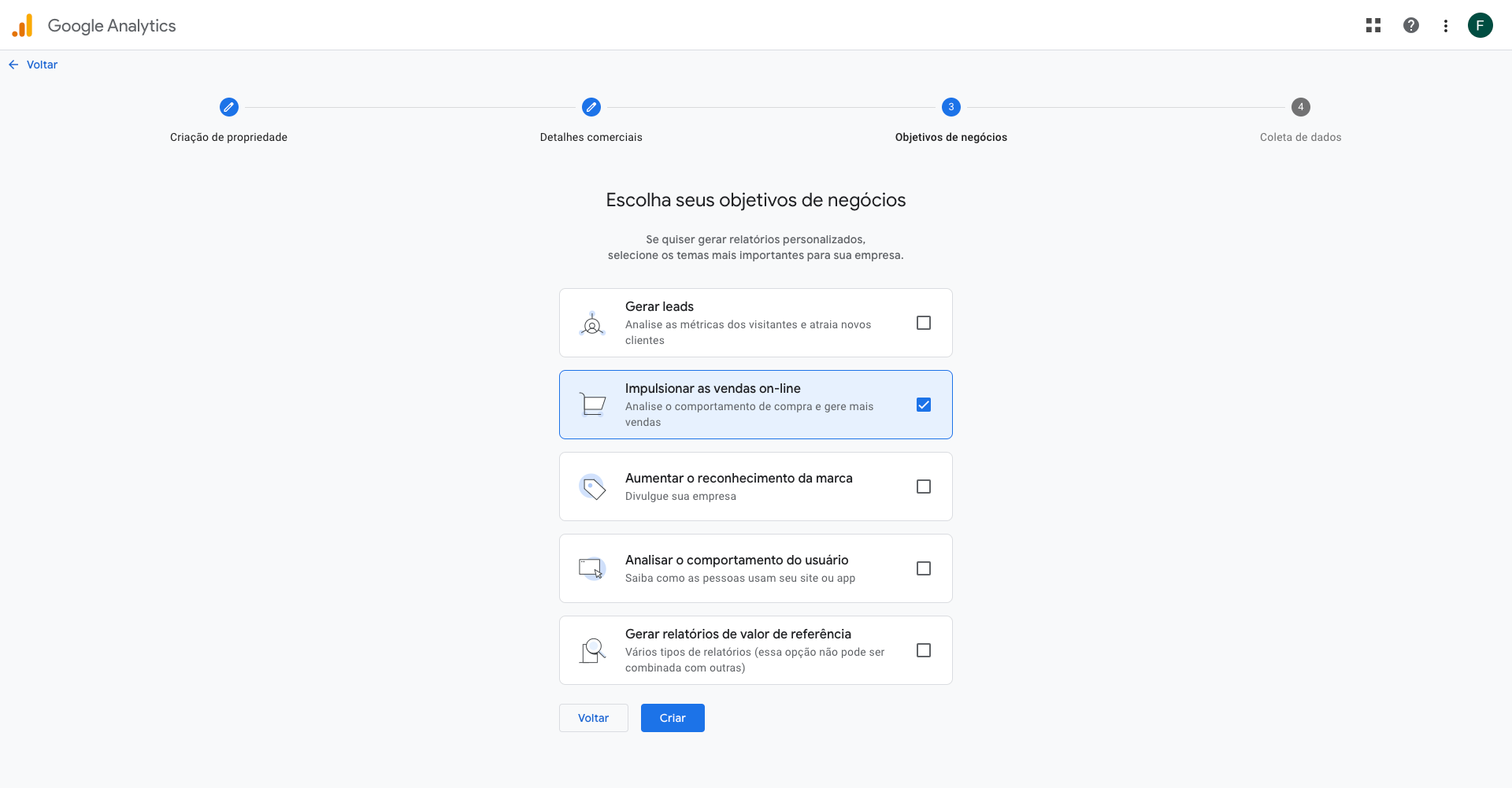 Clique em CRIAR.
Selecione a plataforma WEB:
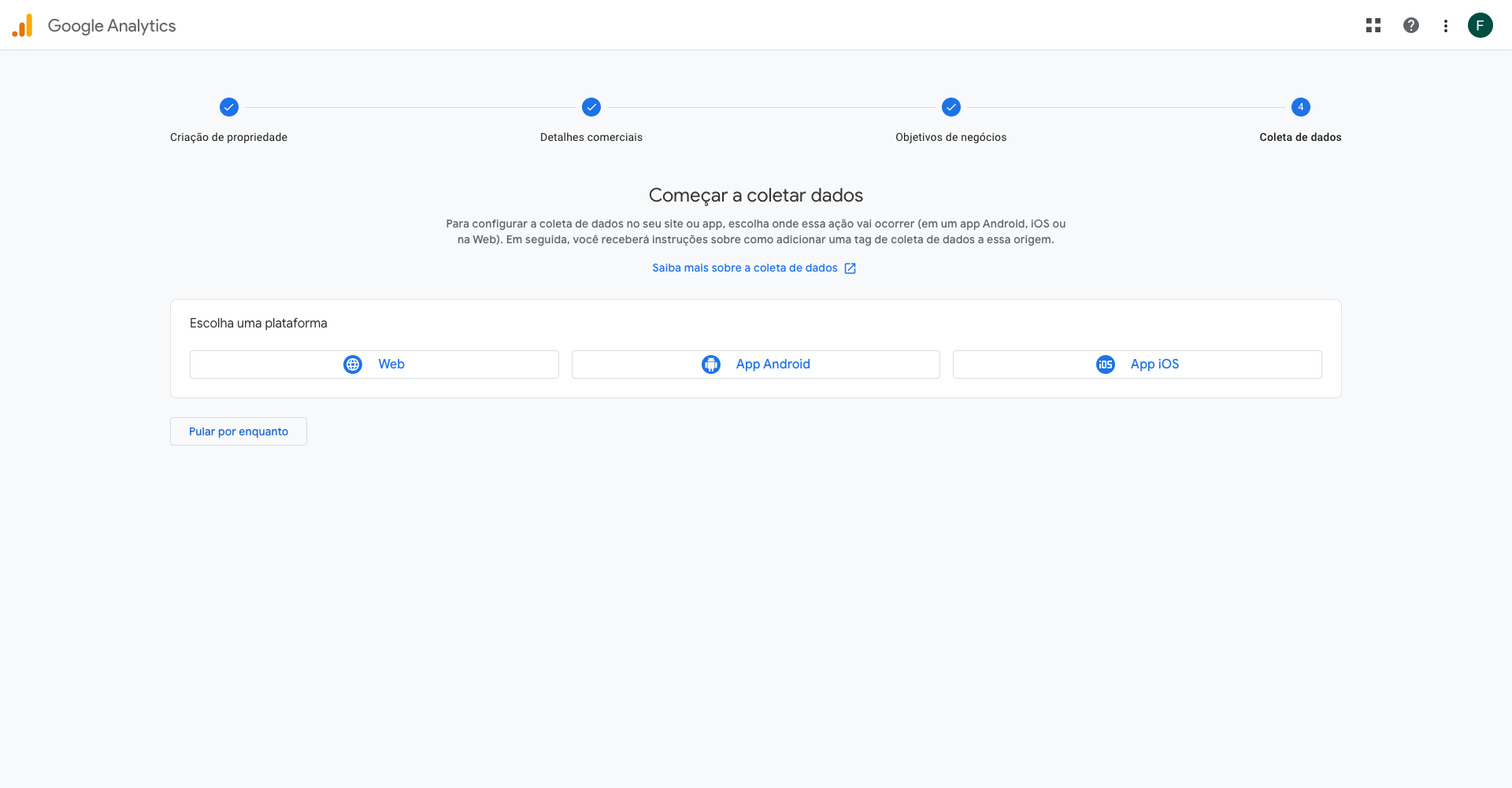
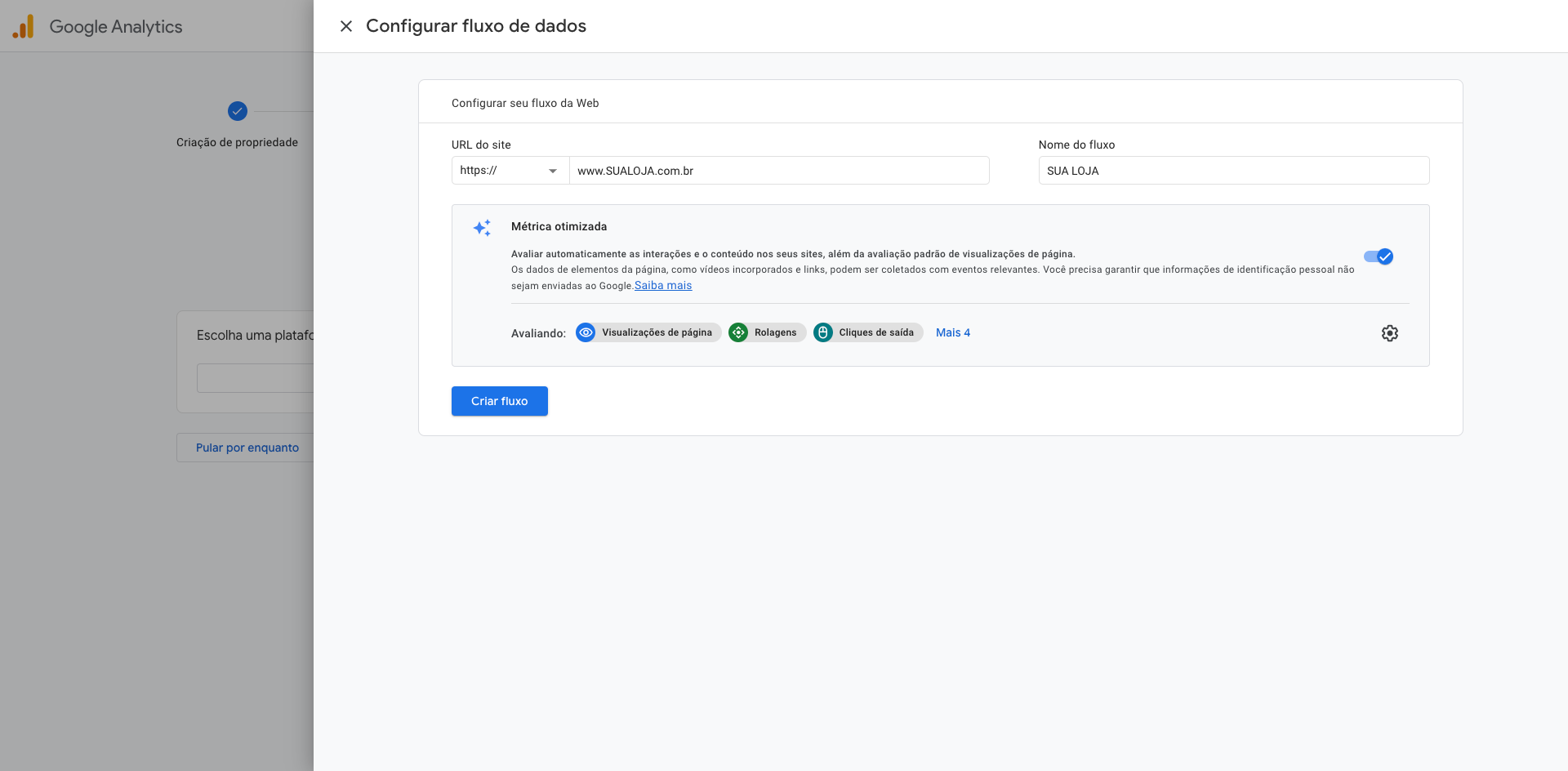
Preencha com a URL do seu site e crie o nome para o fluxo:
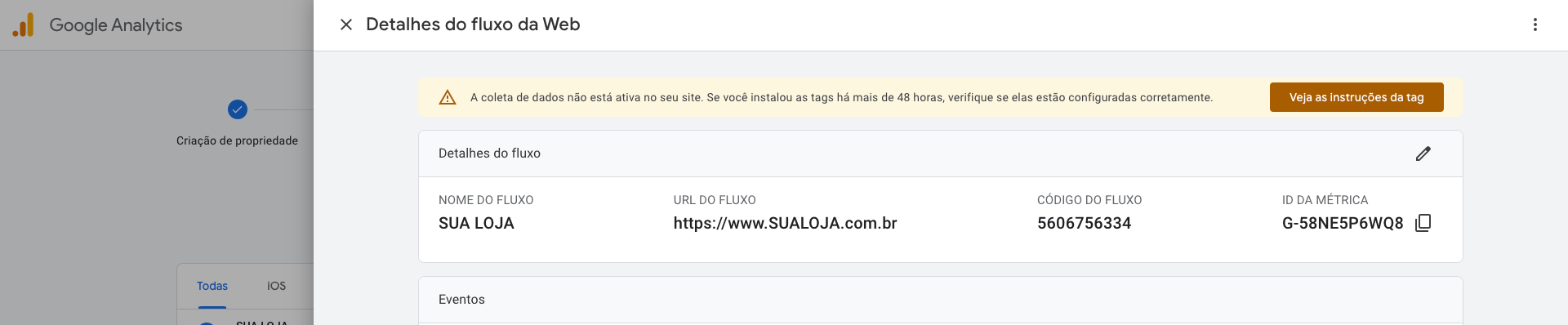
E assim temos a tela com sucesso e com o ID DA MÉTRICA:
Google Tag Manager
Você deverá criar uma nova Tag, após realizar a criação com um nome de melhor entendimento, vá em "Configuração da Tag", e selecione a opção "Configuração do GA4", no campo "ID da Métrica" cole a informação que fora retirada de dentro do GA4, como na tela de cima mostra.
Vá em "Acionamento", selecione "All Pages", e clique em "Adicionar", e vá em "Salvar".
Agora vamos configurar o evento, utilizando uma nova Tag. Configure o nome do Evento, em nosso exemplo foi o Ga4 - Purchase. Vá em "Configuração da Tag" e selecione a opção: "Google Analytics: Evento do GA4" , em "Tag de configuração" selecione a tag criada anteriormente, em "Nome do evento" informe "Purchase", agora vamos em "Parâmetros de Evento". Clique em adicionar items.
- Digite "items" , vá no icone da peça de encaixe, na próxima aba vá em +, informe o seguinte título "items " , e selecione a "configuração da variável" vá na opção " variável da camada de dados ", em "nome da variável" informe o mesmo nome do título "items " clique em "salvar".
- Preencha " transaction_id " , vá no icone da peça de encaixe, na próxima aba vá em +, informe o seguinte título "transaction_id" , e selecione a "configuração da variável" vá na opção " variável da camada de dados ", em "nome da variável" informe o mesmo nome do título "transaction_id " clique em "salvar".
- Preencha " affiliation " , vá no icone da peça de encaixe, na próxima aba vá em +, informe o seguinte título "affiliation" , e selecione a "configuração da variável" vá na opção " variável da camada de dados ", em "nome da variável" informe o mesmo nome do título "affiliation " clique em "salvar".
- Preencha " value " , vá no icone da peça de encaixe, na próxima aba vá em +, informe o seguinte título "value" , e selecione a "configuração da variável" vá na opção " variável da camada de dados ", em "nome da variável" informe o mesmo nome do título " value " clique em "salvar".
- Preencha " shipping " , vá no icone da peça de encaixe, na próxima aba vá em +, informe o seguinte título "shipping" , e selecione a "configuração da variável" vá na opção " variável da camada de dados ", em "nome da variável" informe o mesmo nome do título " shipping " clique em "salvar".
- Preencha " currency " , vá no icone da peça de encaixe, na próxima aba vá em +, informe o seguinte título "currency" , e selecione a "configuração da variável" vá na opção " variável da camada de dados ", em "nome da variável" informe o mesmo nome do título " currency " clique em "salvar".
- Preencha " currency " , e informe o valor " BRL ".
Após o preenchimento de todas as informações clique em salvar. Irá exibir um pop up dizendo que não foi selecionado o acionador, vá em "adicionar acionador" , clique no ícone de +, no título informe " eventPurchase", vá em "configuração do acionador", e procure pela opção " evento personalizado", no "nome do evento" informe "purchase". Vá em Salvar
Com o evento já criado e configurado vá em "Enviar" e informe em nome todas informações enviadas. Após salvo você terá seu Ga4 instalado em sua loja.
Até a próxima, não esqueça de avaliar nosso tutorial!