
Para a criação da página primeiro será necessário o desenvolvimento de uma coleção.
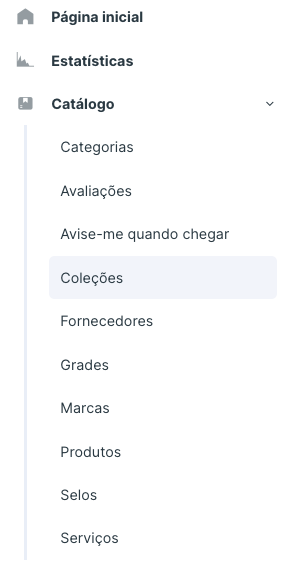
Em seu console, vá em Catálogo > Coleção.
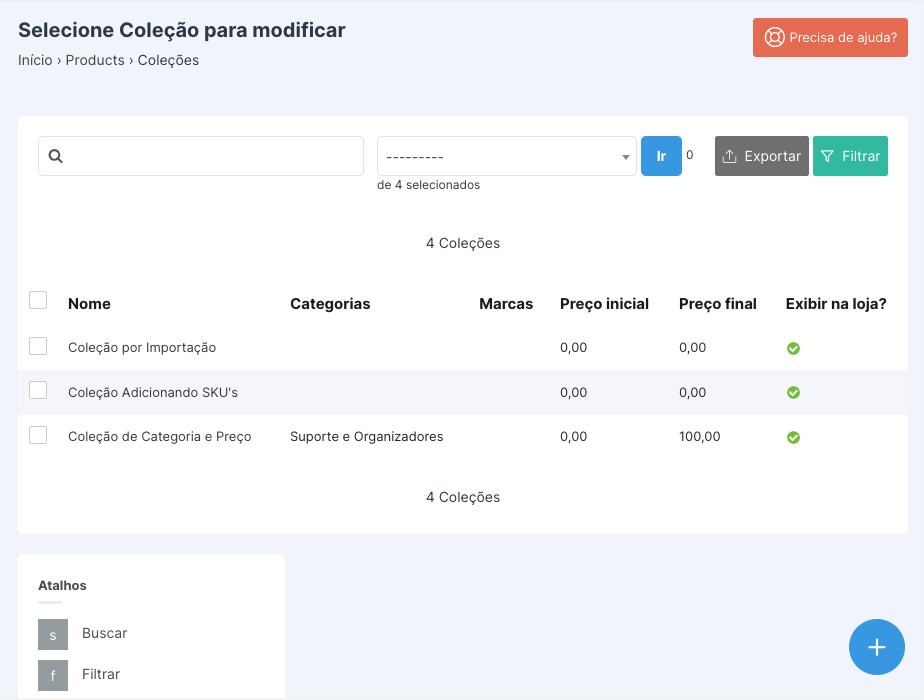
Vá em + para criar uma nova coleção.
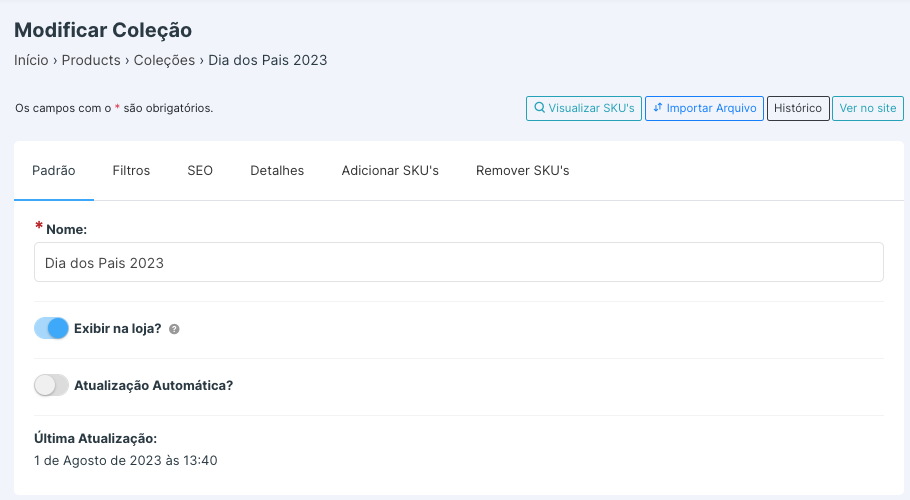
Na aba "Padrão" é necessário inserir o nome da coleção (não podendo ser o mesmo que marca, ou categoria), e controlar se irá exibir na loja.
No campo "atualização automática" pode ser habilitado caso queira que a coleção seja atualizada automaticamente conforme os filtros inseridos, nós não iremos habilitar, pois já temos os produtos que serão inseridos.
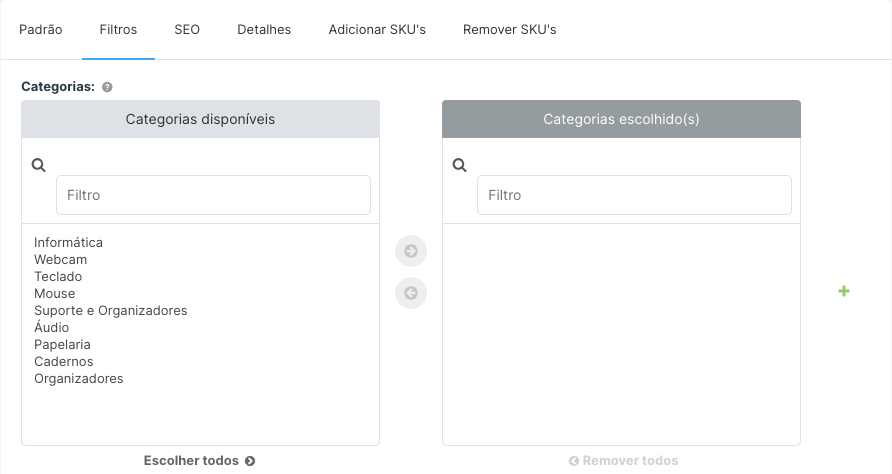
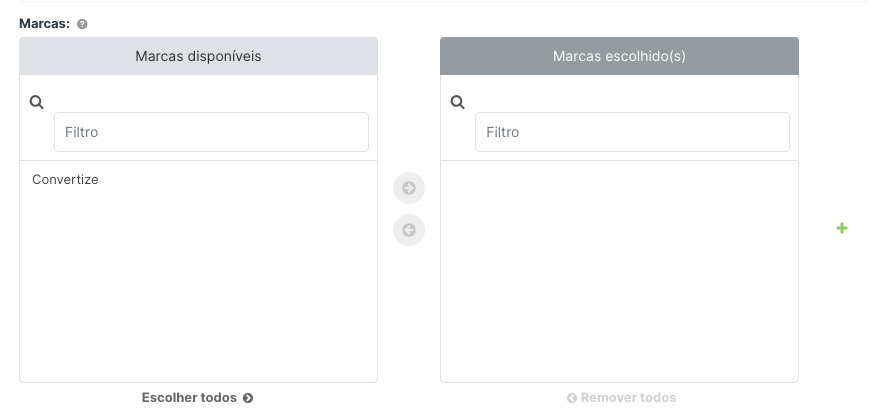
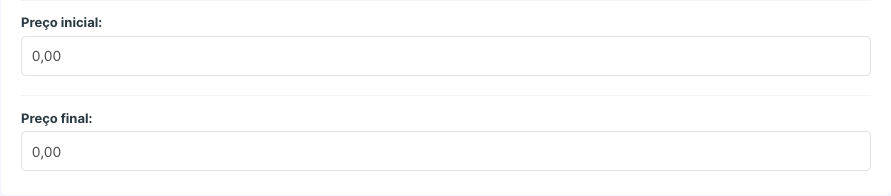
Na aba "Filtros" é possível controlar se deseja inserir produtos de uma determinada marca, categoria e faixas de valores. Entretanto, nós não vamos utilizar quaisquer filtro, mantenha o valor zerado.
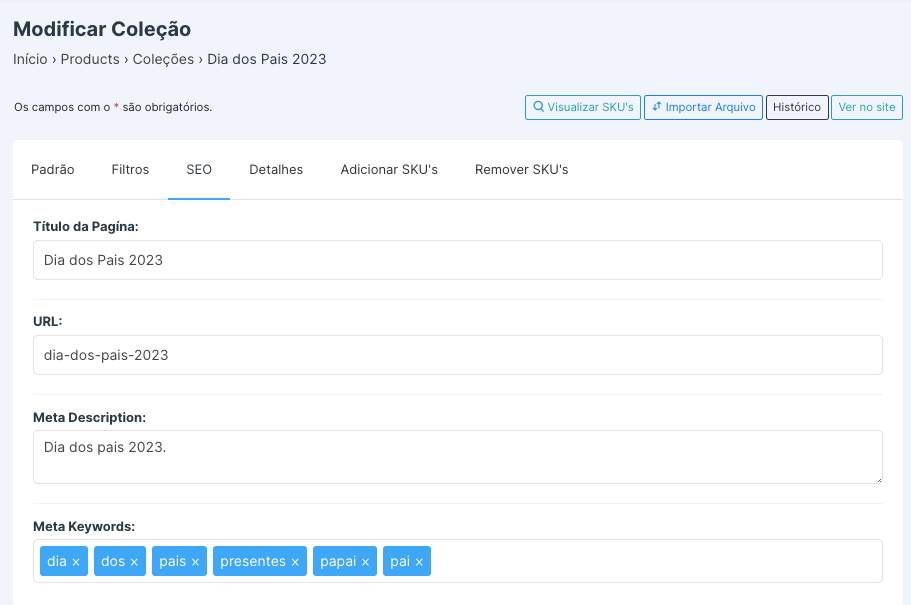
Na aba "SEO" os campos título da página, e URL são gerados automaticamente com base no nome da coleção, mas podem ser personalizados (não podendo conter caracteres especiais, ou igual a outra já existente).
Em "meta de description" deve ser preenchido uma breve descrição para os motores de busca e "meta keyword" são palavras chaves para os motores de busca.
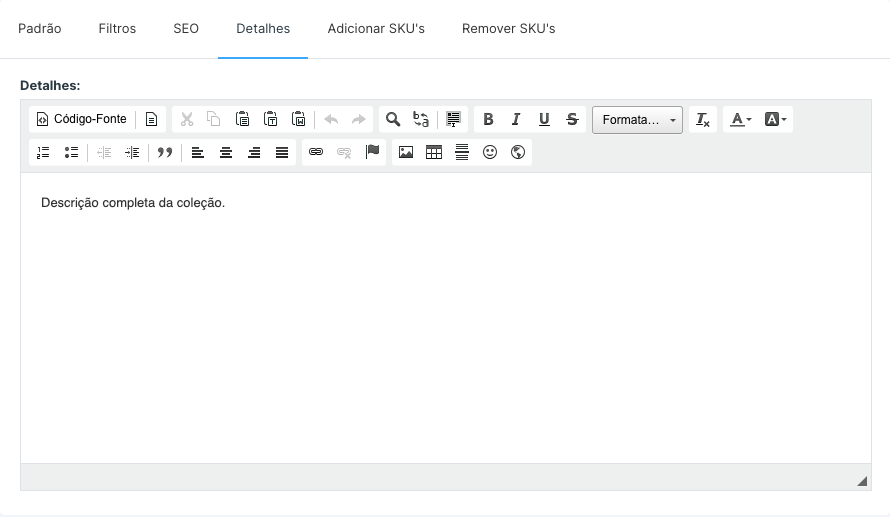
Em "Detalhes" é possível fazer a descrição da coleção, ela será exibida conforme o layout da sua loja.
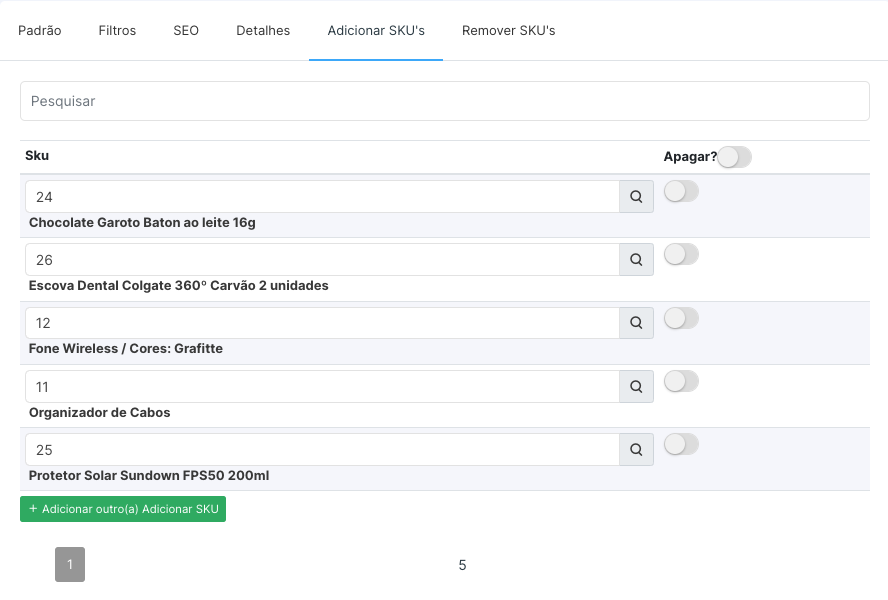
Em "adicionar sku's" é possível adicionar os skus manualmente, clique em "adicionar outro adicionar sku" para inseri-los em sua coleção.
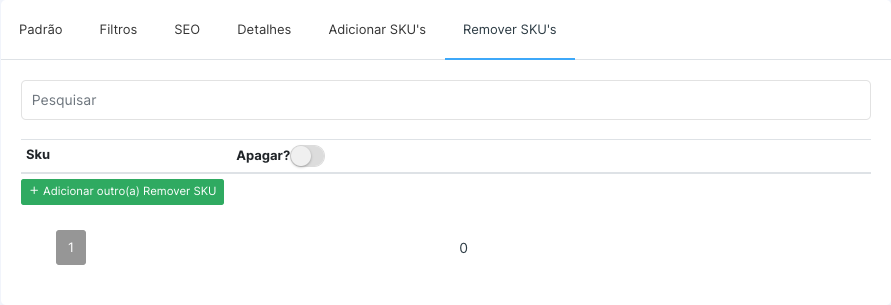
 É possível também remover os skus de dentro da coleção a partir da aba "remover skus", basta ir em "adicionar outro remover SKU".
Após a alteração, Salve. (O tempo de indexação da coleção são até 30 minutos).
A coleção já fora criada, vamos para a criação do banner dessa coleção, vá em Vitrines > Vitrines.
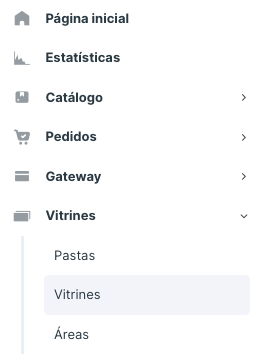
Vá até o + para adicionar um novo banner e vá na opção "Banner DHTML".
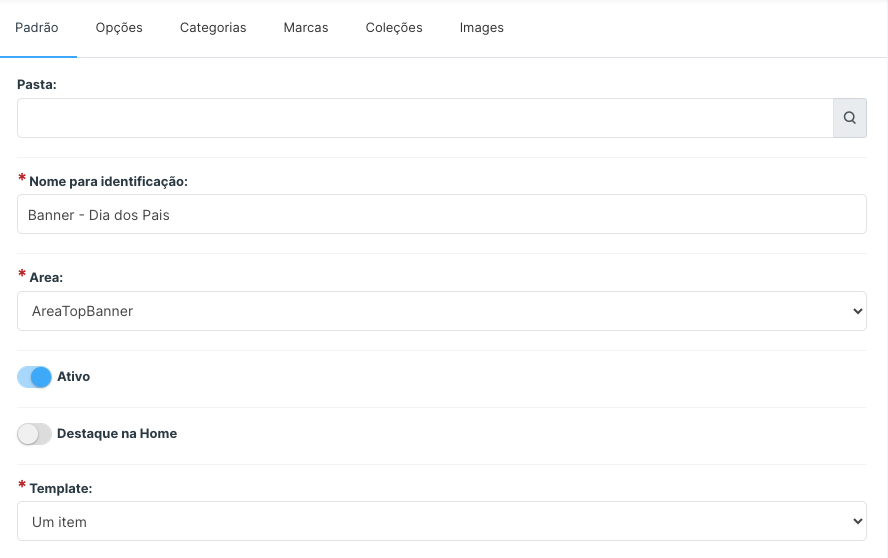
Informe um nome intuitivo para que toda sua equipe o localize facilmente, em "Area" informe a areaTopBanner, e aguarde após todas as alterações para o ativar.
Como será um banner de coleção, não habilitaremos o "destaque na home".
Em "Template" informe a quantidade de itens do banner, em nosso exemplo será apenas um.
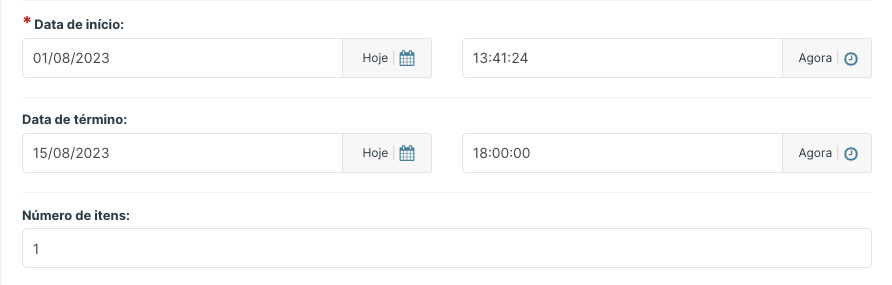
Informe a data de inicio e término da vitrine.
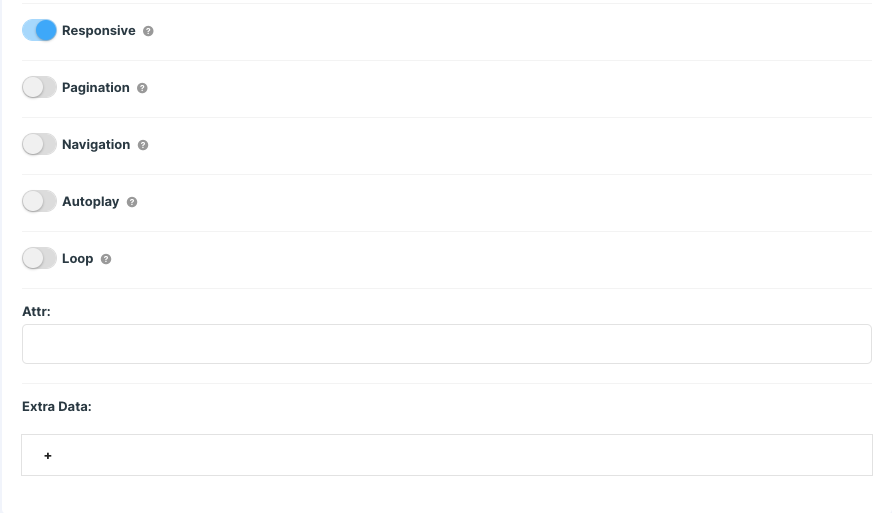
O número de itens que serão exibidos, e selecione a opção "responsive" para que o banner se adeque a todas os tamanhos de telas.
Nos campos de atributos e extra data é necessário verificar em sua loja a configuração.
 Na aba "opções" é possível inserir um titulo para a vitrine.
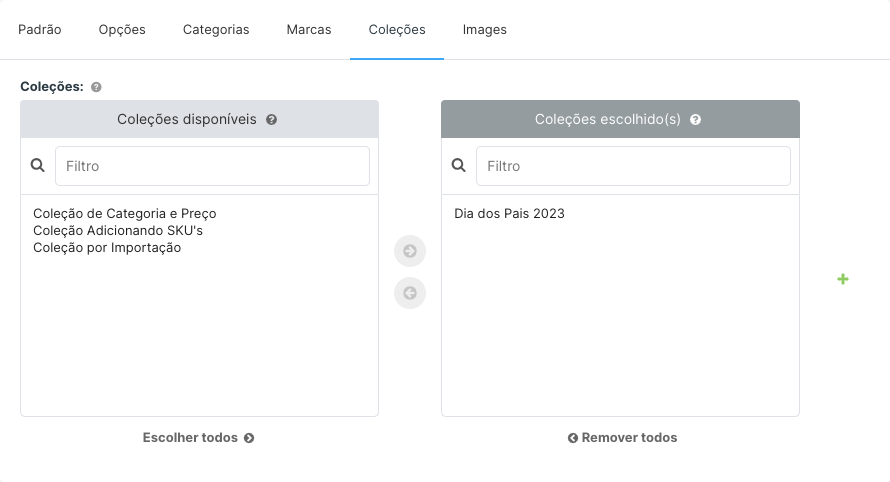
Vá até a aba "Coleções" e a vincule com a coleção criada anteriormente, para que o banner apareça dentro da coleção.
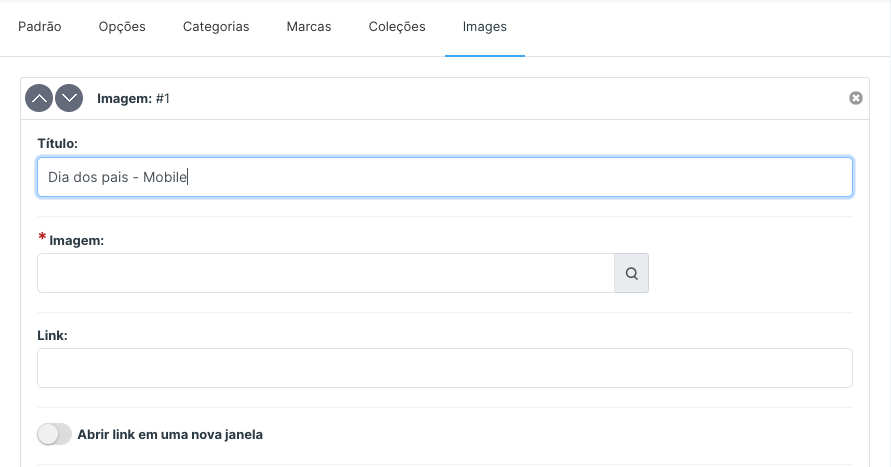
 Na aba "images" vá em adicionar outra imagem.

Informe um titulo e escolha a imagem do banner clicando na lupa, não será necessário preencher um link.

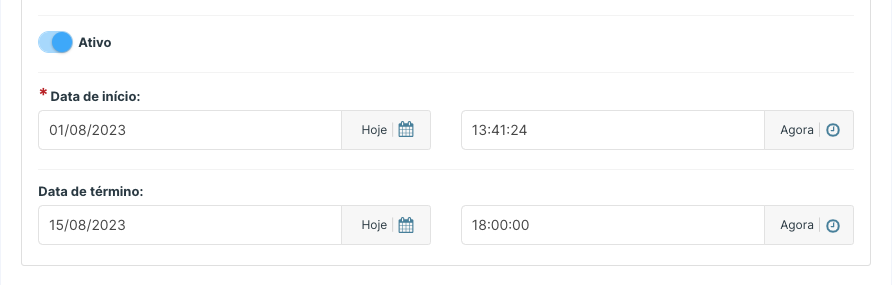
Informe caso a sua loja tenha a necessidade a classe, é possível controlar a data de inicio e termino apenas do banner em questão.
Após inserir todas as informações necessárias, ative e salve.
Será possível visualiza-lo dentro da coleção criada anteriormente.