
Olá, pessoal!
Neste artigo vamos ensina-los como atualizar sua versão do conector Pagar.me.
Nesta versão sua loja terá acesso as seguintes formas de pagamento:
PIX, Boleto e Cartão de Crédito.
Primeiro vá até o painel pagar.me e atualize ou contrate (cliquei aqui!) a sua versão 5, feita através do hub pagar.me.
Assim que finalizado, vá até o Console Convertize.
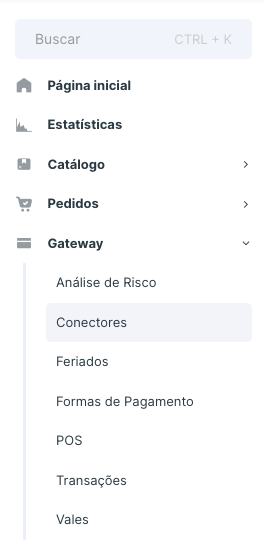
No menu Gateway > Conectores.
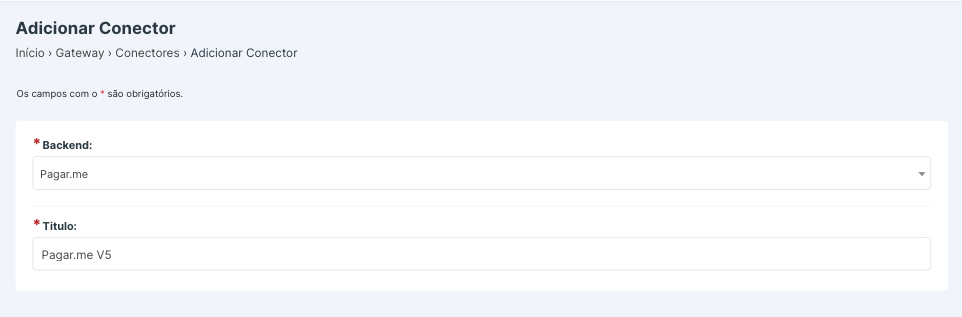
Vá até o "+" para criação de um novo conector.
Em backend insira a opção "Pagar.me" e em nome identifique um nome intuitivo, logo após vá até "salvar e continuar editando" para a próxima etapa.
Agora vá até "ambiente" e identifique como "Produção, em "versão" identifique como "V5" e salve e continue.
Em seguida vá no botão "autorizar".
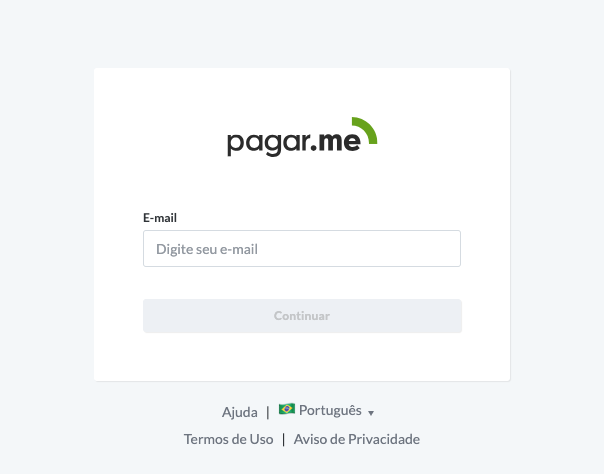
Irá abrir uma nova guia em seu navegador direcionando ao Hub do Pagar.me, faça seu login.
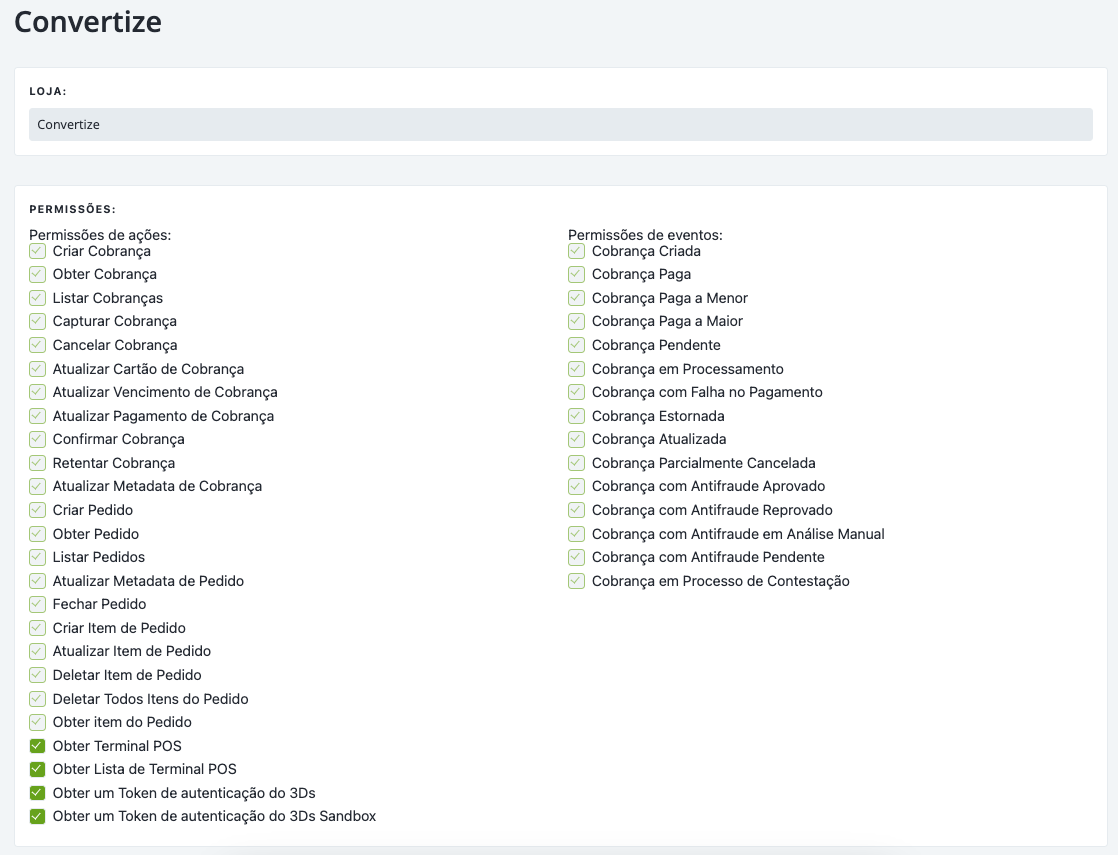
Escolha a loja e deixe marcado todas as opções de permissão
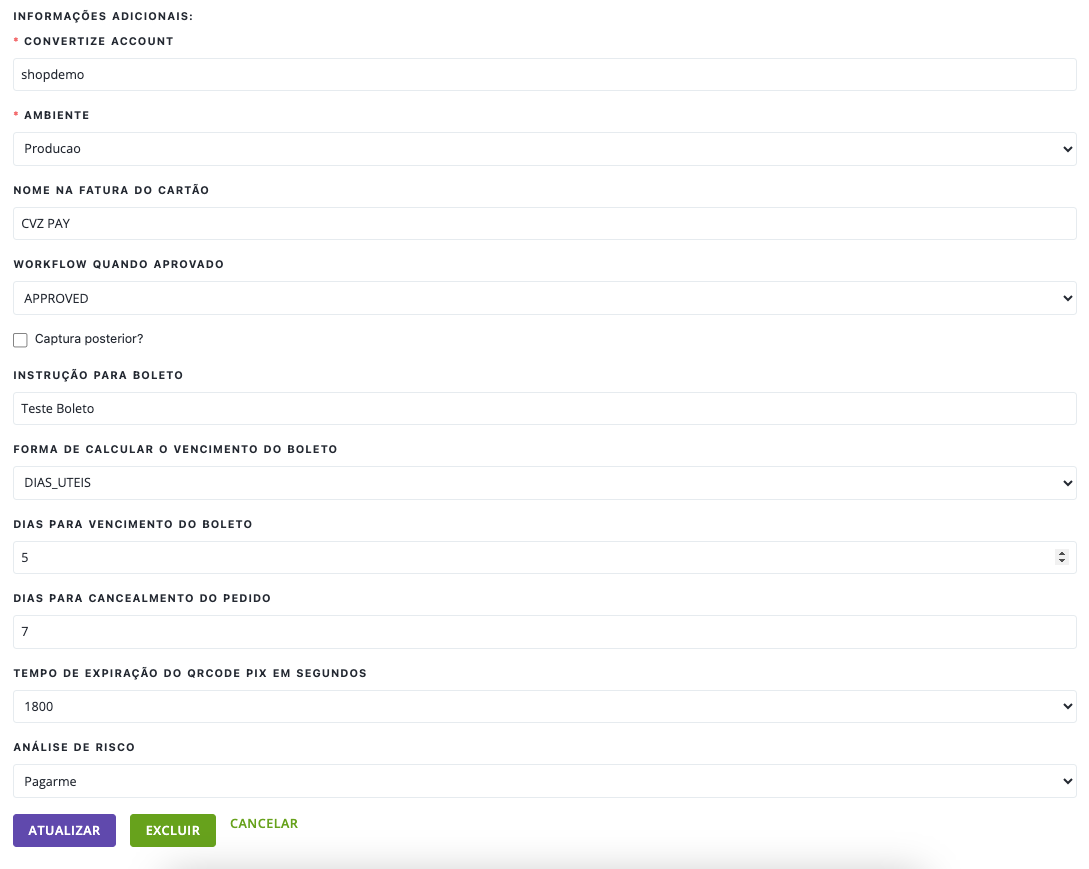
Abaixo preencha as informações adicionais
CONVERTIZE ACCOUNT: Nome do ambiente na Convertize (o mesmo que aparece na URL com todas as letras minúsculas)
AMBIENTE: Escolher em produção
NOME NA FATURA DO CARTÃO: Digitar o nome que irá aparecer para o cliente, no máximo 13 caracteres
WORKFLOW QUANDO APROVADO: Escolher o fluxo entre Aprovado e Em análise
Captura posterior?: Realizar a captura posterior (caso não utilizar ClearSale não habilitar)
INSTRUÇÃO PARA BOLETO: Informe a instrução para o boleto
FORMA DE CALCULAR O VENCIMENTO DO BOLETO: Escolher entre dias úteis e dias corridos
DIAS PARA VENCIMENTO DO BOLETO: Digitar o número de dias para o vencimento do boleto
DIAS PARA CANCEALMENTO DO PEDIDO: Digitar o número de dias para o cancelamento do pedido
TEMPO DE EXPIRAÇÃO DO QRCODE PIX EM SEGUNDOS: Escolher o tempo em minutos para expirar o QRcode do PIX
ANÁLISE DE RISCO: Escolher a opção de análise de risco
Após autorizar a aplicação dentro de seu painel Pagar.me, seu conector estará pronto para uso.
Logo após será direcionado para o console, depois confirmar os campo e terminar de preencher caso forem utilizar boleto.
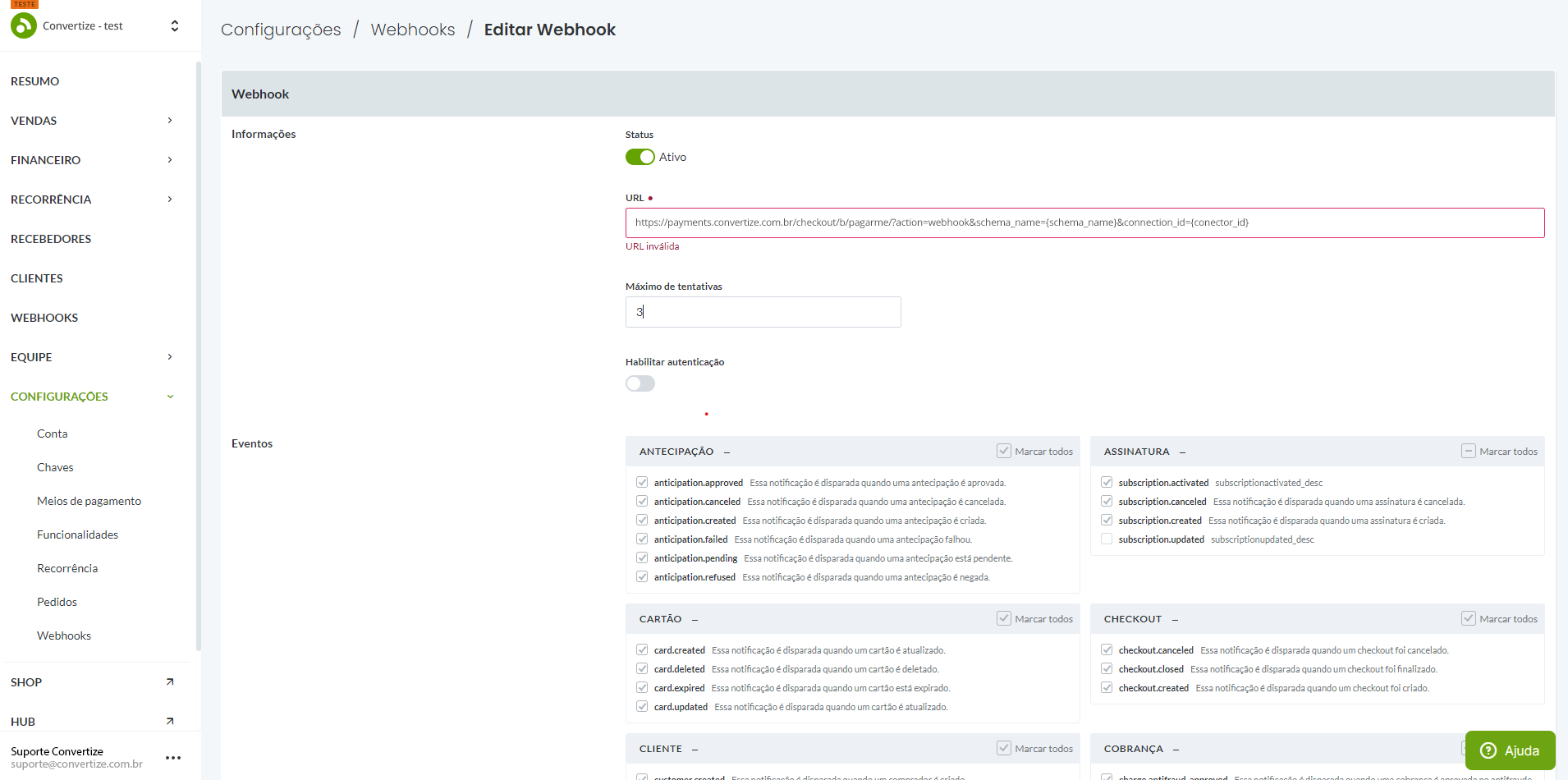
Após as informações cadastradas, será necessário o cadastro do Webhook dentro do painel pagar.me:
https://payments.convertize.com.br/checkout/b/pagarme/?action=webhook&schema_name={nome_do_ambiente}&connection_id={conector_id}

Forma de pagamento
Também é preciso adicionar as bandeiras e parcelamento do cartão, para isso acesso o link [Como cadastrar as Formas de Pagamento?]
